
Resumo: Este procedimento orienta como realizar a impressão e o salvamento do DANFE da NF-e em formato PDF no sistema Small, utilizando a impressora virtual Microsoft Print to PDF do Windows. O procedimento pode ser realizado diretamente pela nota emitida ou pela tela de pré-visualização do DANFE.
Impressão do DANFE pela NF-e emitida
Após a autorização da NF-e, é possível realizar a impressão do DANFE diretamente pela nota.
No Sistema Small, localize a NF-e desejada e certifique-se de que ela esteja com o status Autorizado o uso da NF-e. Em seguida, clique com o botão direito do mouse sobre a nota e selecione a opção 4 – Imprimir DANFe.
Será apresentada a janela de impressão. No campo Impressora, localize o campo Nome e selecione a opção Microsoft Print to PDF.
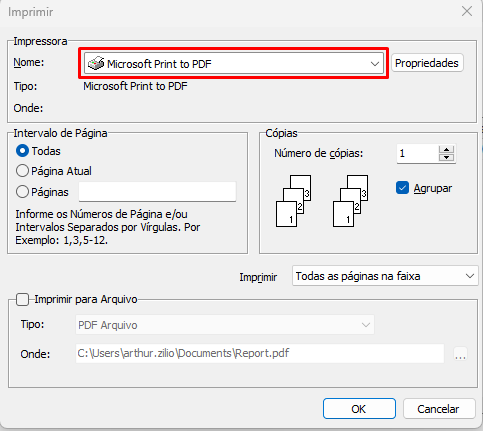
Após selecionar a impressora, clique em OK. Será apresentada a janela Salvar Saída de Impressão como. Nessa tela, selecione o local onde deseja armazenar o arquivo e informe o nome que deseja utilizar para o PDF.
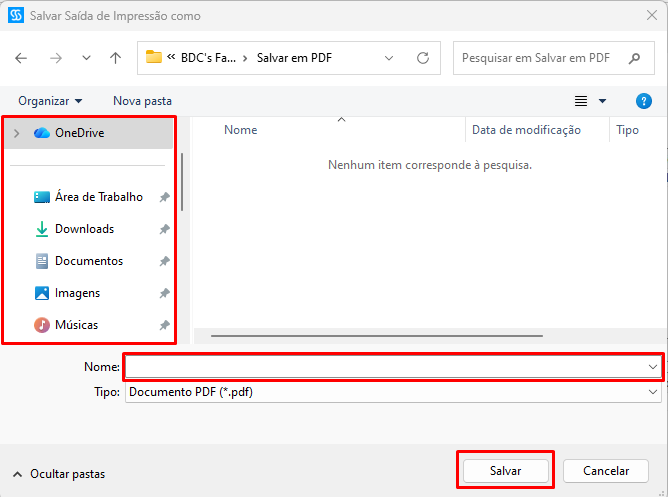
Após definir o local e o nome do arquivo, clique em Salvar, e então o DANFE será salvo no local selecionado em formato PDF.
Utilizando a opção Imprimir para Arquivo
Também é possível utilizar a opção Imprimir para Arquivo, disponível na parte inferior da janela de impressão.
Para utilizar essa opção, marque a caixa Imprimir para Arquivo. Em seguida, no campo Tipo, selecione o formato do arquivo que deseja gerar.
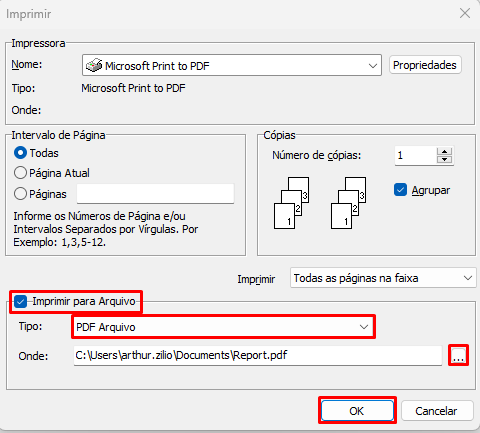
No campo Onde, será apresentado o local em que o arquivo será salvo. Caso queira alterar o local de armazenamento, clique no botão representado pelos três pontos (…), selecione a pasta desejada e confirme.
Após definir o tipo e o local do arquivo, clique em OK para realizar a impressão.
Após definir o local e o nome do arquivo, clique em Salvar, e então o DANFE será salvo no local selecionado em formato PDF.
Impressão do DANFE pela pré-visualização
Também é possível realizar o salvamento do DANFE em PDF por meio da tela de pré-visualização, sem a necessidade de utilizar diretamente a opção de impressão da NF-e.
No Sistema Small, localize a NF-e desejada e clique com o botão direito do mouse sobre a nota. Em seguida, selecione a opção 6 para abrir a pré-visualização do DANFE.
Após o carregamento da tela de visualização, localize, no canto superior esquerdo, a opção Imprimir, representada pelo ícone de uma impressora, e clique sobre ela.
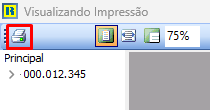
Será apresentada a janela de impressão. No campo Impressora, localize o campo Nome e selecione a opção Microsoft Print to PDF.
Após selecionar a impressora, clique em OK.
Na sequência, será apresentada a janela Salvar Saída de Impressão como. Selecione o local onde deseja armazenar o arquivo e informe o nome desejado para o PDF. Depois, clique em Salvar.
O DANFE será salvo no local selecionado em formato PDF.
Informações adicionais
Atenção: a opção Microsoft Print to PDF é uma impressora virtual disponibilizada pelo Windows. Ela permite gerar o arquivo em PDF sem a necessidade de uma impressora física.
Caso a opção Microsoft Print to PDF não esteja disponível na lista de impressoras, será necessário verificar se o recurso está instalado e habilitado no Windows.
