
Se você renovou o seu Certificado Digital (A1 ou A3) e o sistema Small Commerce continua apresentando o certificado antigo ou desatualizado, siga o passo a passo abaixo para realizar a vinculação do novo arquivo no sistema.
Procedimento para Certificado Digital Modelo A1 (Arquivo)
Passo 1: Verificar se o novo certificado está instalado no Windows
Antes de selecionar o certificado no Small Commerce, é necessário garantir que ele foi devidamente instalado no sistema operacional:
No teclado da máquina, pressione as teclas Windows + R para abrir a janela “Executar”, digite inetcpl.cpl e pressione Enter (ou abra as Opções da Internet pelo Painel de Controle).
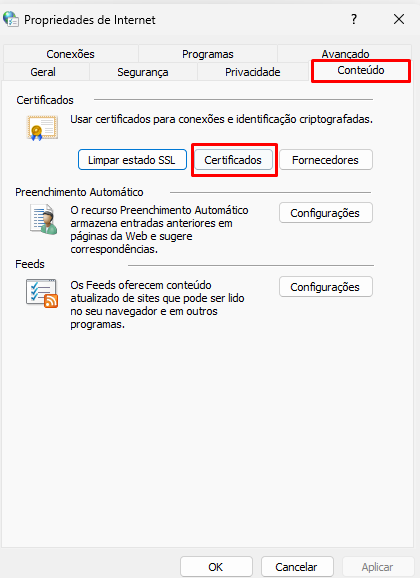
Vá até a aba Conteúdo e clique no botão Certificados.
Na aba Pessoal, verifique se o novo certificado digital consta na lista e se está dentro do prazo de validade.
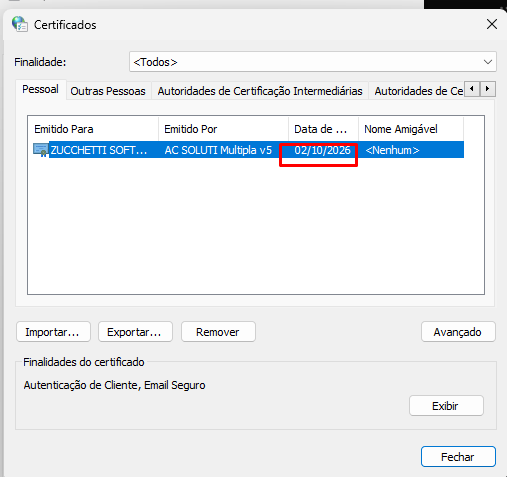
Se estiver instalado: Perfeito! Pode prosseguir para a seleção no sistema.
Se NÃO estiver na lista: Dê um duplo clique no arquivo .pfx ou .p12 do seu novo certificado e siga o assistente de instalação do Windows para instalá-lo no repositório do usuário.
Passo 2: Selecionar o certificado no Small Commerce
Para Emissão de NF-e (Notas Fiscais Eletrônicas):
Abra o sistema Small Commerce.
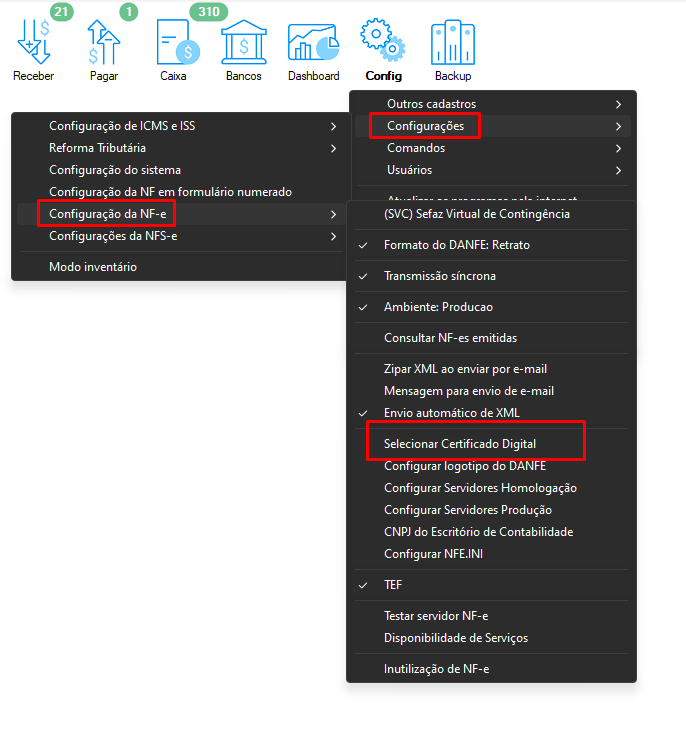
Acesse o menu Config > Configurações.
Vá até a guia Configurações da NF-e.
Clique na opção Selecionar o Certificado Digital.
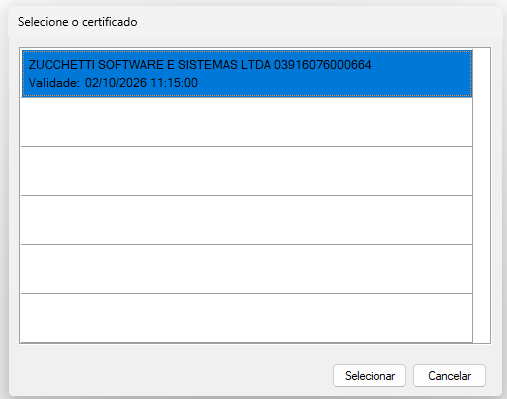
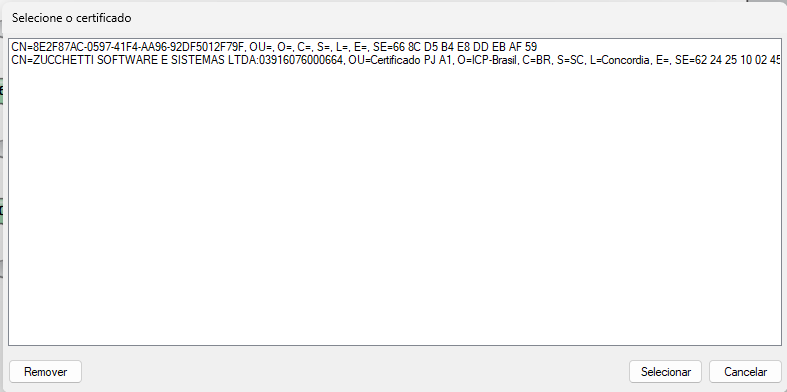
Localize o novo certificado na lista e clique em OK / Selecionar.
Para Emissão de NFC-e (Cupom Fiscal / Frente de Caixa):
Abra o módulo de Frente de Caixa (nfce.exe).
Pressione a tecla F10 (Menu).
Selecione a opção NFC-e > Selecionar Certificado Digital.
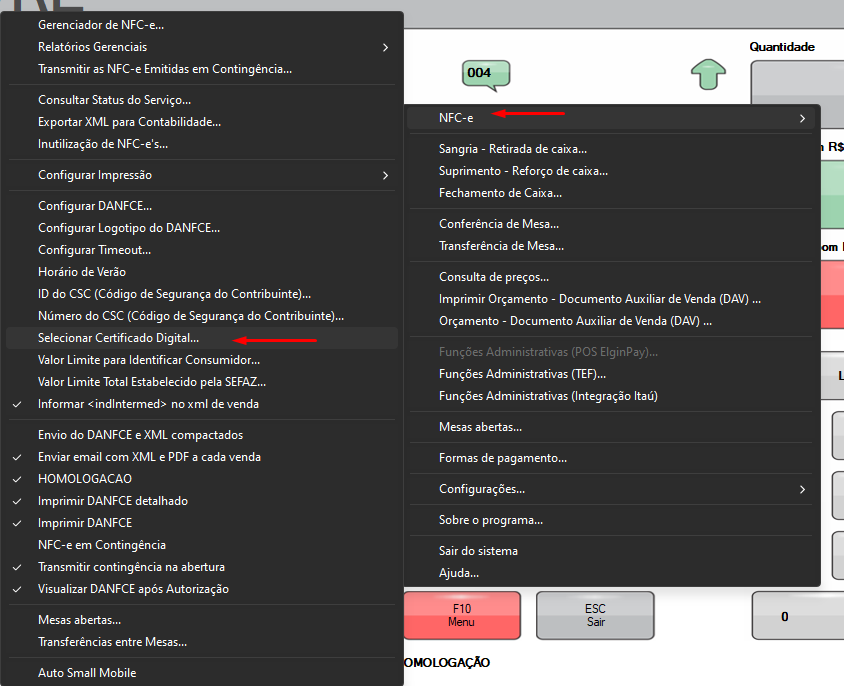
Escolha o novo certificado que estará em uso e confirme.
Procedimento para Certificado Digital Modelo A3 (Cartão ou Token USB)
Passo 1: Verificações e Solução de Problemas
O certificado A3 depende da conexão física do dispositivo no computador. Se ele não for reconhecido pelo sistema, verifique os seguintes pontos simples:
- Conexão física: Certifique-se de que o Token USB ou o leitor de cartão está conectado firmemente em uma porta USB funcionando diretamente na máquina (evite o uso de adaptadores ou hubs USB).
- Luz indicadora: Verifique se o LED do Token/Leitora está aceso.
- Software da leitora/Token (Driver/Midleware): Confirme se o gerenciador do certificado (ex: SafeSign, Safenet, etc.) está aberto na barra de tarefas do Windows e reconhecendo o dispositivo.
- Reinicialização: Caso o certificado não apareça na lista do sistema, desconecte o dispositivo USB, aguarde 5 segundos, conecte em outra porta USB e tente novamente.
Após verifique a conexão do dispositivo A3 na máquina se o erro persistir entre em contato com sua certificadora
