
Aprenda como preparar o cadastro do cliente do exterior e a Natureza de Operação (CFOP) no sistema Small Commerce para a emissão correta de uma Nota Fiscal Eletrônica (NF-e) de exportação.
1. Cadastro do Cliente / Destinatário Estrangeiro
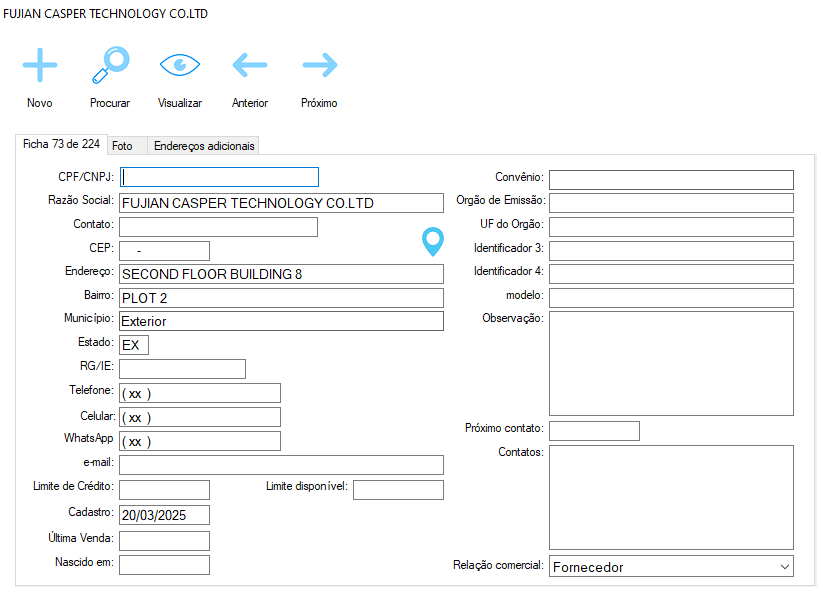
Para que o sistema identifique que a operação é voltada ao mercado externo, é necessário realizar um cadastro específico para o comprador do exterior:
- Acesse o módulo Cadastro no Small Commerce.
- Clique no botão Novo para iniciar o registro.
- No campo UF, preencha obrigatoriamente com a sigla EX (Exterior).
- Essa sigla é o que sinaliza para o sistema que o cliente é estrangeiro.
- Preencha normalmente os demais dados do endereço (País, Cidade, Endereço, etc.).
- Atenção aos campos isentos/não preenchidos:
- Deixe os campos Inscrição Estadual (IE), CPF, CNPJ e Telefone em branco/sem preenchimento.
2. Cadastro da Natureza de Operação (CFOP)
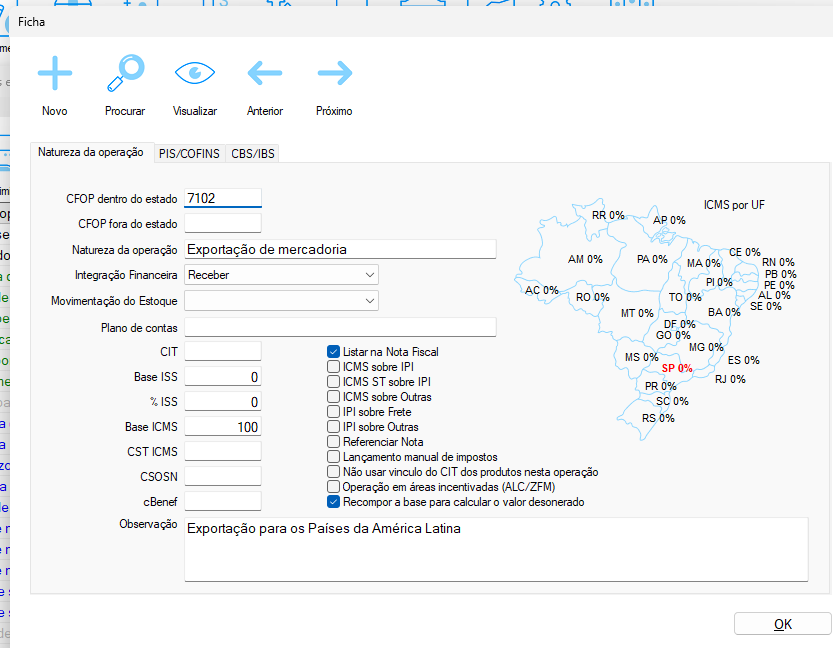
Toda nota fiscal de exportação precisa utilizar um código CFOP específico iniciado pelo dígito 7.
- Acesse o menu Config > Configurações.
- Vá até a guia Configuração de ICMS e ISS > Naturezas e CFOPs.
- Crie uma nova natureza de operação preenchendo o código CFOP iniciado por 7 (por exemplo:
7102 - Exportação de mercadoria).
💡 Dica Importante: Por se tratar de um enquadramento tributário e contábil (incidência/isenção de tributos na exportação), consulte sempre o seu contador para confirmar o código CFOP exato e as alíquotas corretas para a sua operação.
3. Criação e Envio da Nota Fiscal
Com os cadastros de cliente e natureza de operação devidamente configurados, siga os passos para lançar e transmitir a nota:
Acesse o módulo de Vendas
Clique no botão Novo.
Preencha os dados da nota fiscal (selecione o cliente estrangeiro cadastrado, a natureza de operação com CFOP 7xxx e os itens/produtos da venda).
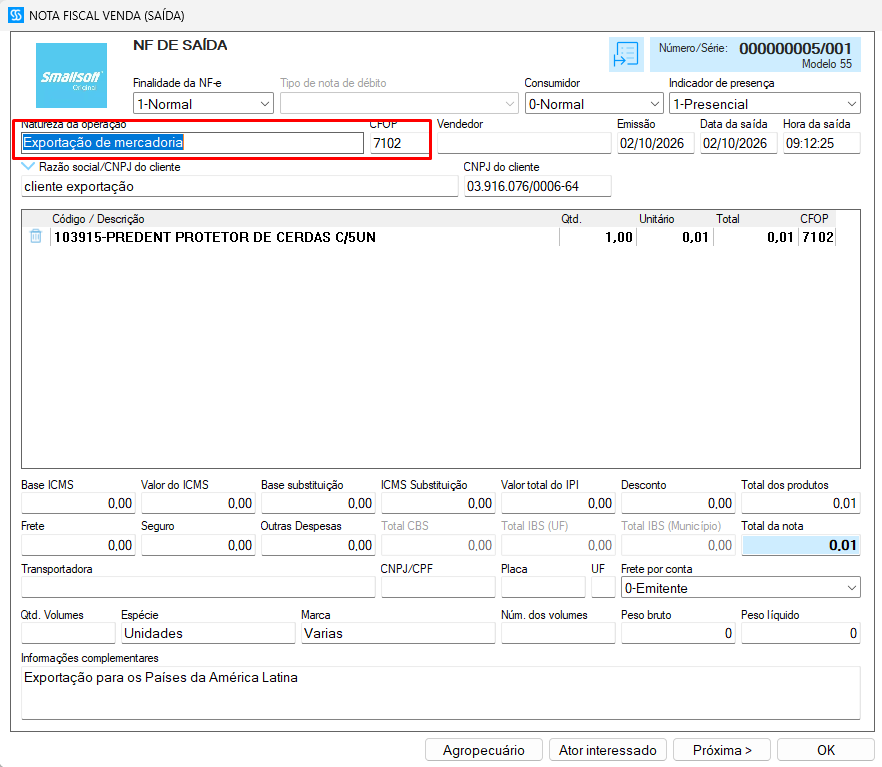
Clique em OK para salvar o lançamento.
Para realizar o envio da NF-e para a SEFAZ:
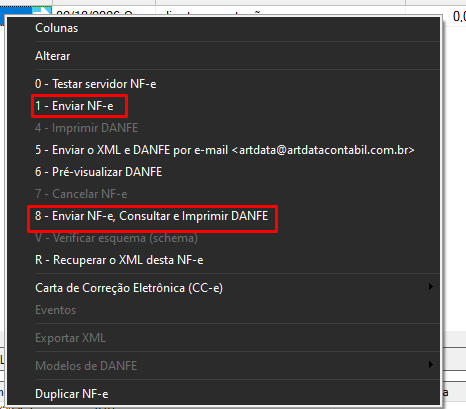
Clique com o botão direito do mouse sobre a nota gravada.
Selecione uma das opções de envio:
Opção 1 – Enviar NF-e (realiza apenas o envio)
Opção 8 – Enviar NF-e, Consultar e Imprimir DANFE (envia a nota e já gera a impressão do documento)
Caso o envio da NF-e apresente alguma rejeição ou erro retornado pela SEFAZ, entre em contato com a nossa equipe de suporte técnico para que possamos auxiliá-lo na correção:
