
Neste procedimento será realizada a configuração de uma conta Gmail para envio automático de e-mails pelo sistema Small Commerce.
Configuração no Gmail
Ativar a verificação em duas etapas
Acesse sua conta Gmail e faça login com o e-mail que será configurado no sistema.
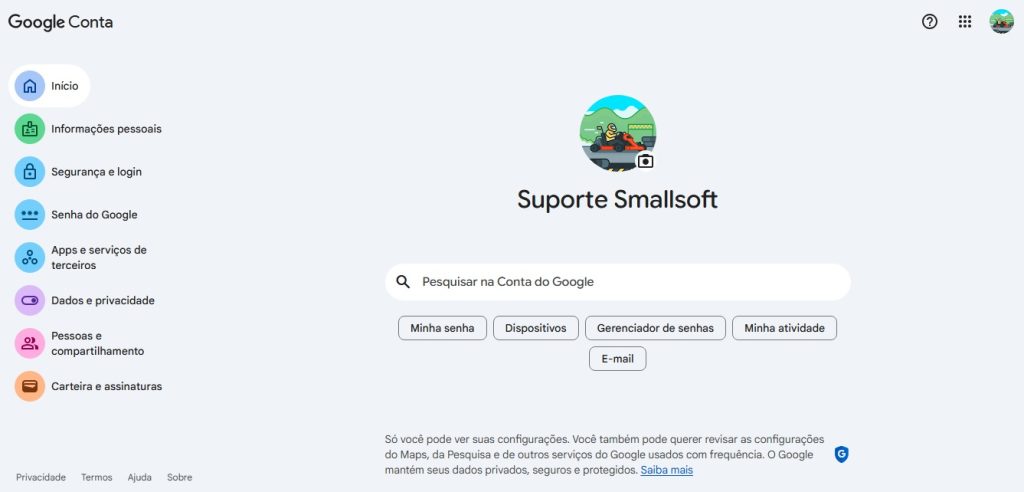
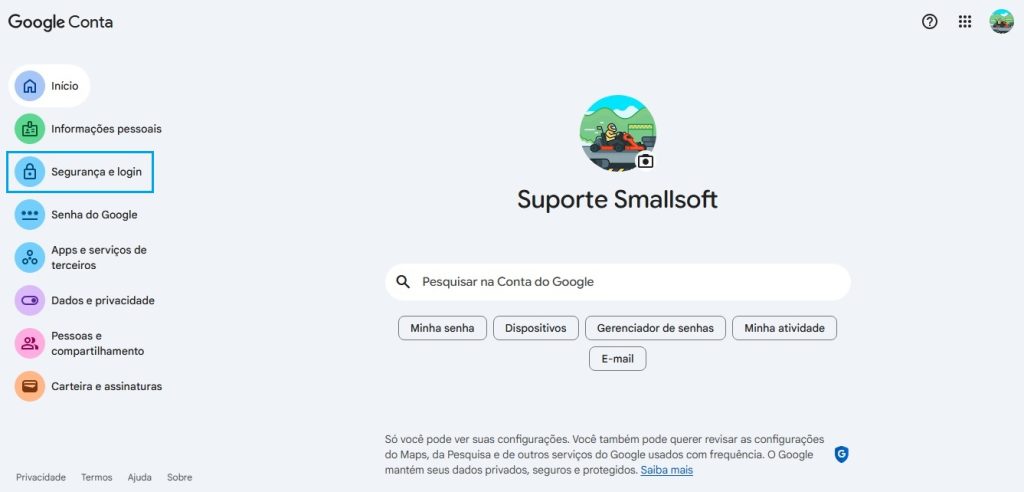
No menu lateral esquerdo, clique em Segurança e login
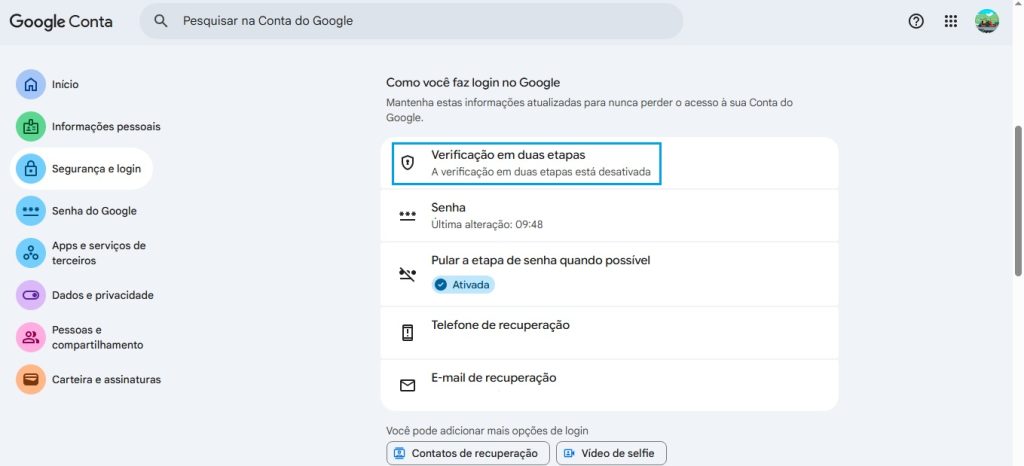
Role a tela até encontrar a seção “Como você faz login no Google”. Localize a opção Verificação em duas etapas.
Se aparecer como “Desativada”, clique nela.
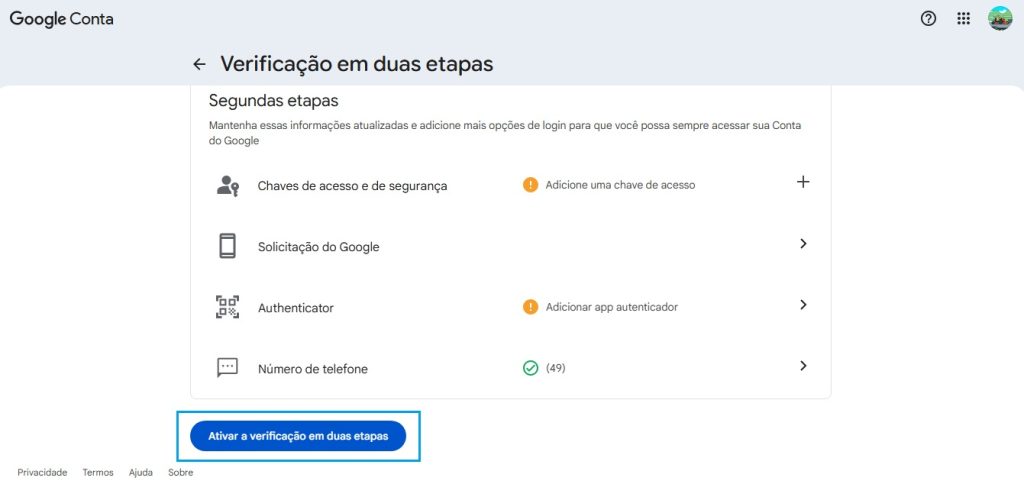
Clique em Começar. O Google solicitará a confirmação da senha da conta.
Em seguida, o Google pedirá um número de telefone para enviar um código de confirmação por SMS ou ligação. Informe o número ou apenas confirme o numero, receba o código e digite para validar.
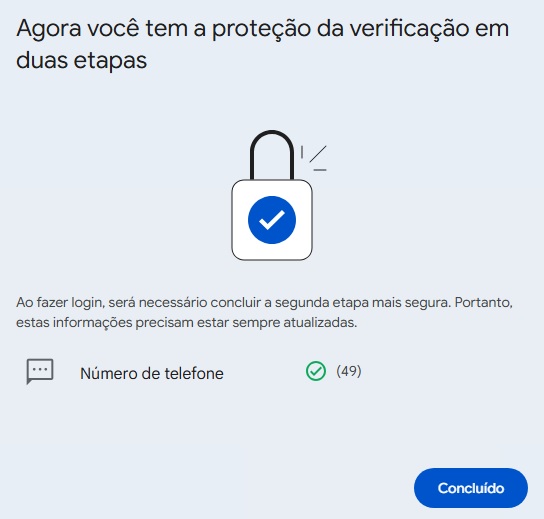
Gerar a senha de app
Com a verificação em duas etapas já ativada, permaneça na página da Conta Google.
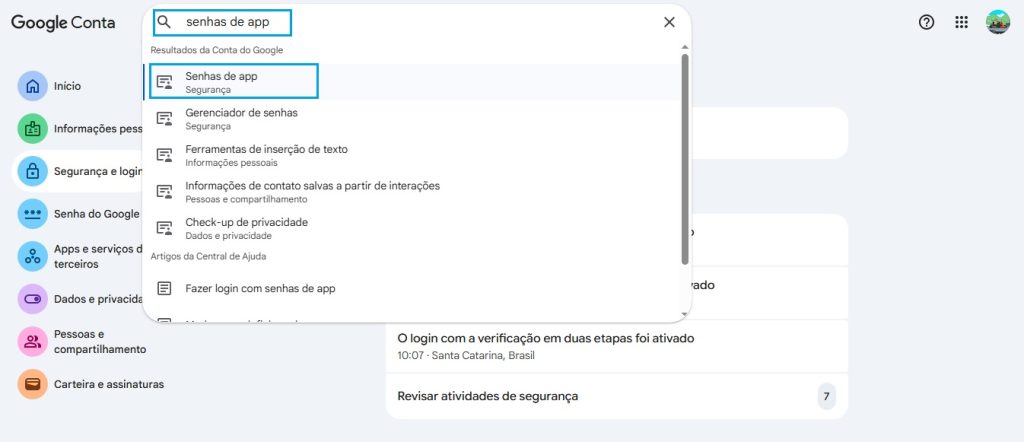
Na parte superior da tela, localize a caixa de pesquisa da conta Google. Clique nela e digite: senhas de app.
Clique no resultado correspondente a Senhas de app.
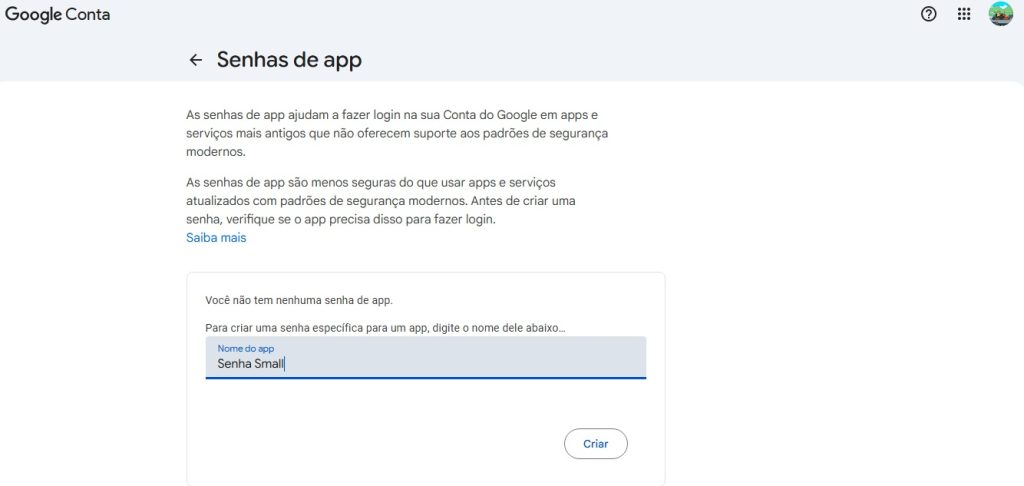
Caso o Google solicite novamente a senha da conta, informe para continuar.
No campo para nome do app, digite algo para identificação, como Small Commerce, e clique em criar.
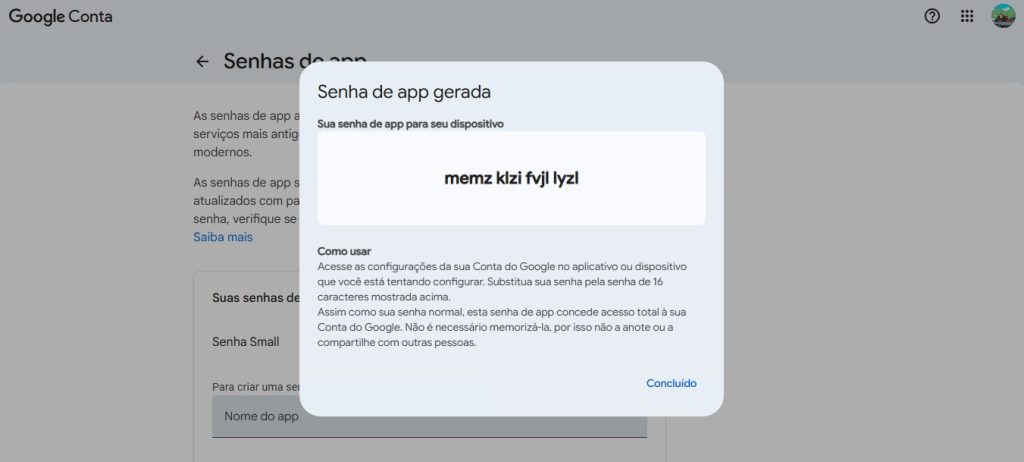
O Google exibirá uma senha com 16 caracteres. Copie essa senha exatamente como aparece.
Configuração no Small
Acesse o sistema Small Commerce e clique em:
Config → Configurações → Configuração do Sistema → Aba E-mail
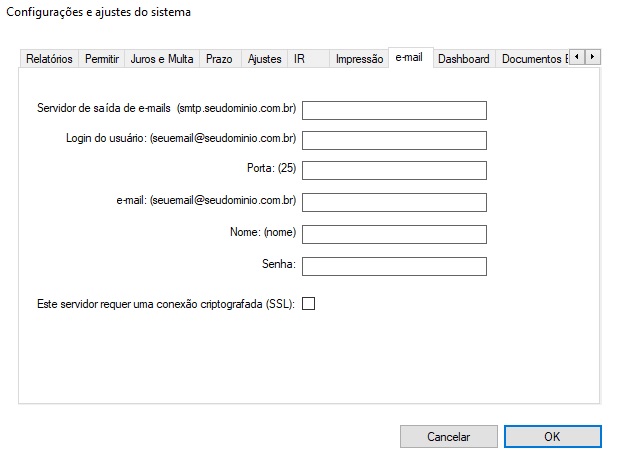
Preencha os campos da seguinte forma:
Servidor SMTP: smtp.gmail.com
Login do usuário: Seu e-mail Gmail
Porta: 465
E-mail: Seu e-mail Gmail
Nome: Nome da empresa
Senha: informar a senha de app gerada no Gmail
Marcar a opção “Este servidor requer uma conexão criptografada (SSL)”.
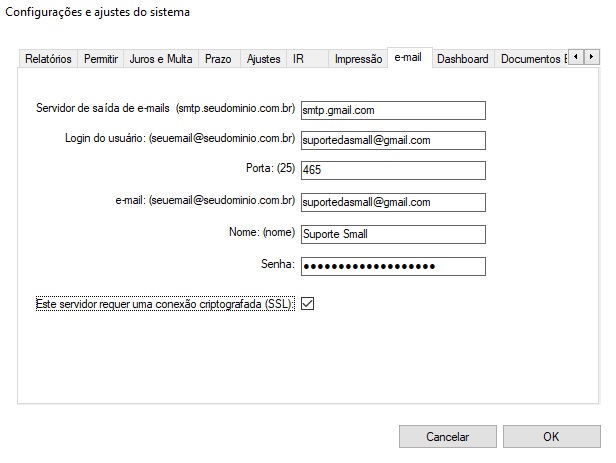
Salve as configurações.
Após isso, o envio de e-mails pelo Gmail estará configurado no Small Commerce.
É possível configurar o envio automático de XML a cada primeira abertura do mês
