
Resumo: Este procedimento orienta na resolução do “Erro Interno” em cartões ou tokens A3 e A1 no sistema Small. O processo inicia com um ajuste interno de bibliotecas no sistema e, caso necessário, avança para a limpeza e atualização das cadeias de certificação no Windows.
⚠️ Pré-requisito importante: Antes de iniciar os passos abaixo, certifique-se de já ter executado todas as configurações de TLS e SSL contidas no artigo principal: Erro ao consultar o status de serviço.
⚠️ Atenção: Em caso de dúvidas ou dificuldades técnicas na execução dos procedimentos abaixo, recomendamos entrar em contato diretamente com a sua Certificadora de Origem para receber o suporte adequado.
Ajuste das Configurações Avançadas no Sistema Small
Muitas vezes o erro é sanado apenas forçando o sistema Small a utilizar as bibliotecas nativas de criptografia do Windows.
Abra o sistema Small e navegue até o menu: Config > Configurações do Sistema > Documentos Eletrônicos.
Na tela que se abrir (conforme demonstrado na imagem), clique na aba Certificado – Configurações avançadas.
Desmarque a opção Configuração padrão.
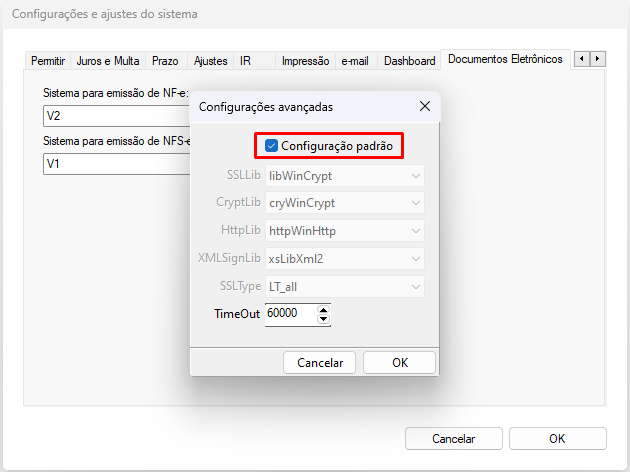
Certifique-se de que os parâmetros fiquem configurados da seguinte forma:
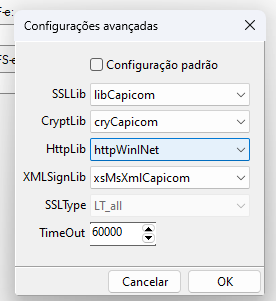
Após isso pressione na opção ok e efetue novos testes
Atualização da Cadeia de Certificados no Windows
Preparação e Desconexão do Certificado
Desconecte o token ou a leitora do certificado A3 da porta USB do computador.
Certifique-se de que o sistema Small esteja fechado para evitar conflitos durante a atualização dos arquivos.
Remoção de Certificados Raiz Antigos
Para que as novas cadeias de certificação funcionem corretamente e não entrem em conflito, é necessário limpar os registros antigos do Windows:
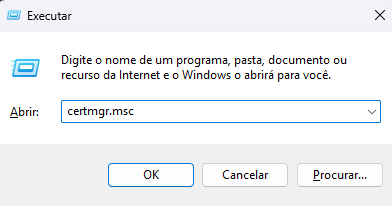
Pressione as teclas Windows + R no seu teclado para abrir a janela “Executar”.
Digite certmgr.msc e pressione Enter.
Nota: Se o comando não abrir o gerenciador, tente utilizar certim.msc. Caso esteja utilizando o Windows 11, utilize o comando certlm.msc.
No menu lateral esquerdo, navegue até a pasta: Autoridades de Certificação Raiz Confiáveis > Certificados.
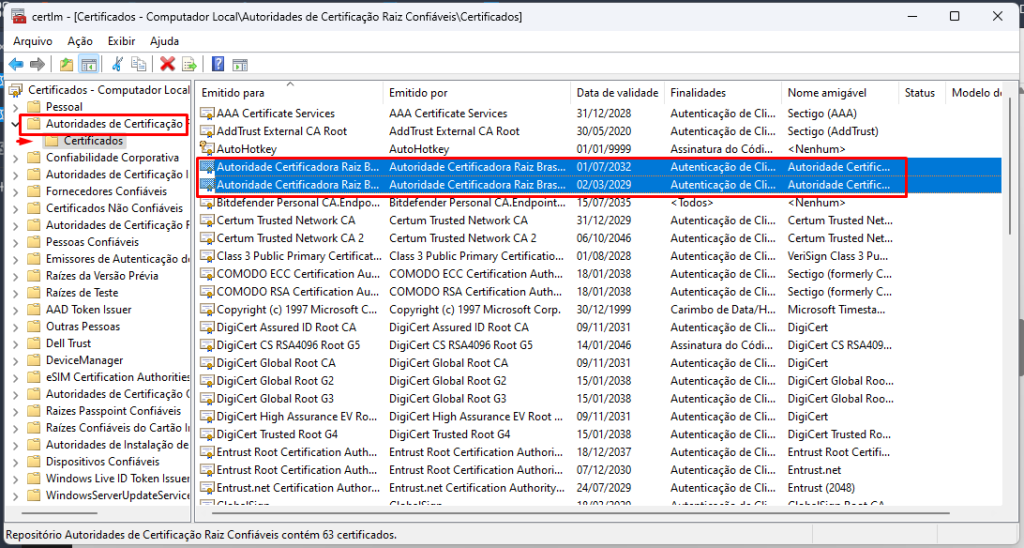
Na lista central, localize os certificados antigos da Autoridade Certificadora Raiz Brasileira (ICP-Brasil).
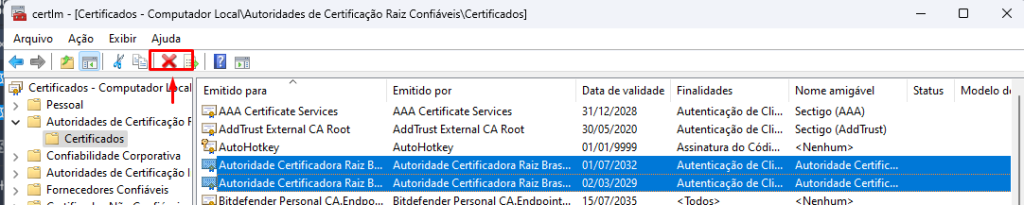
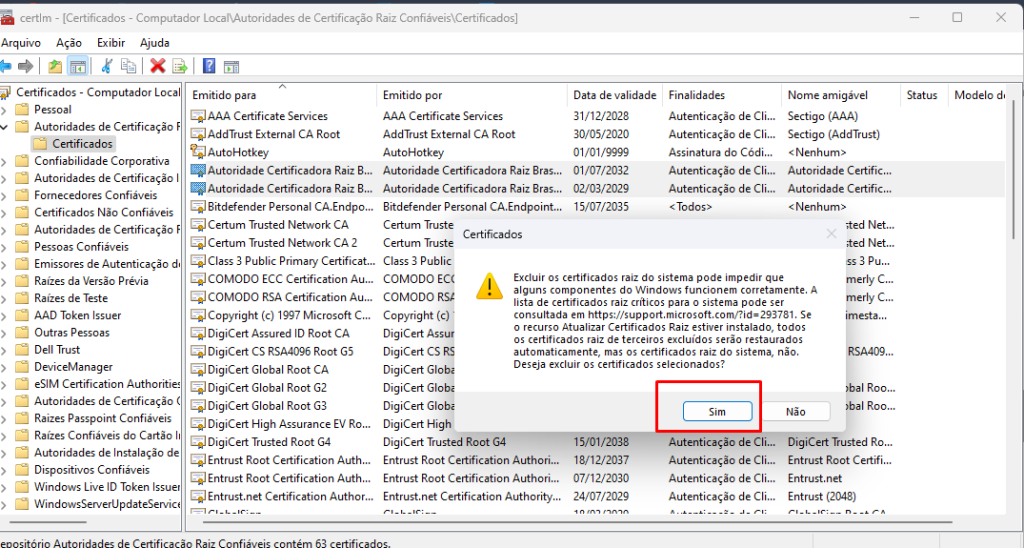
Selecione-os, clique com o botão direito e escolha Excluir (confirme a ação clicando em Sim).
Download e Execução das Ferramentas de Correção
Realize o download do pacote de arquivos necessários AQUI
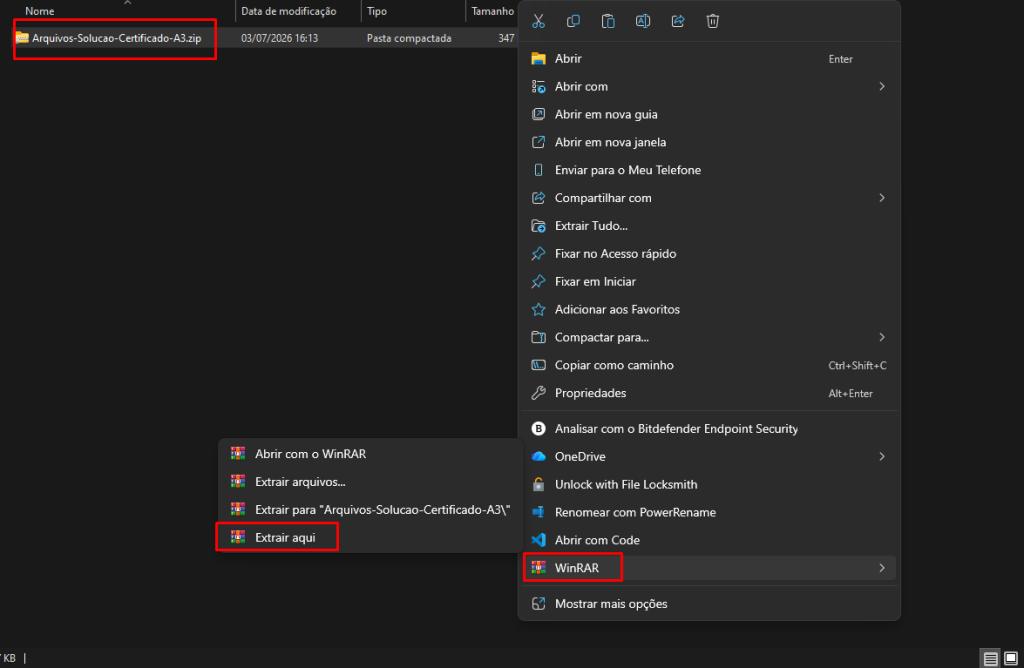
Localize a pasta compactada baixada (ex: Arquivos – Solução Certificado A3), clique com o botão direito nela e selecione WinRAR > Extrair aqui (ou o extrator de sua preferência).
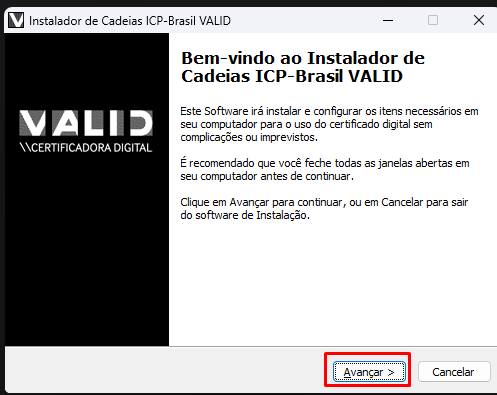
Acesse a pasta extraída, clique com o botão direito sobre o arquivo InstaladorCadeias_1.0.2.0 e selecione Executar como administrador.

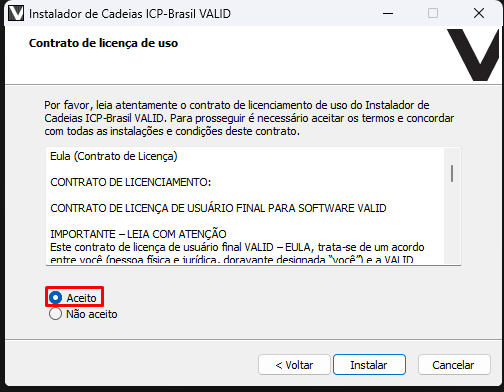
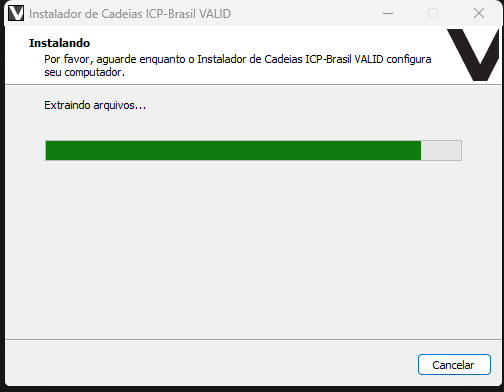
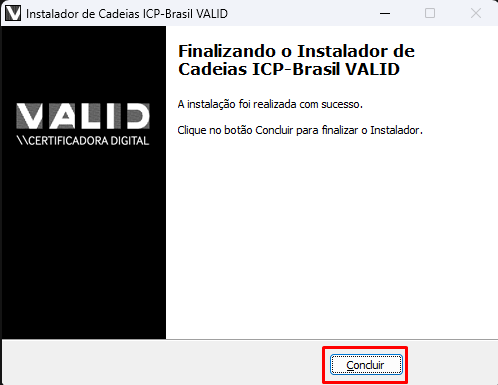
Na janela de instalação, clique em Avançar, marque a opção “Aceito” e clique em Instalar. Aguarde o término e clique em Concluir.
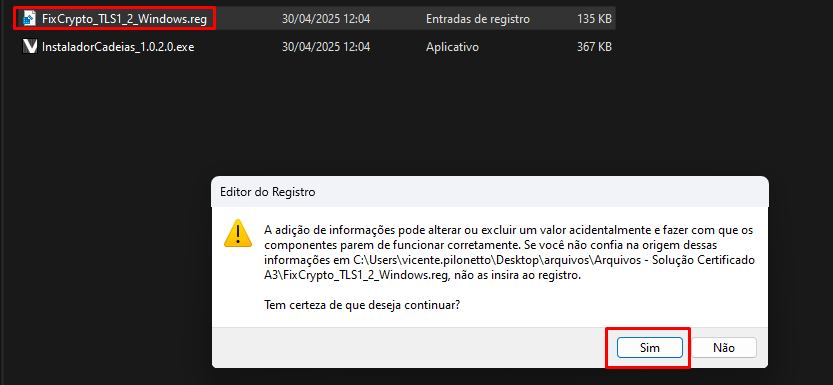
Em seguida, na mesma pasta, dê um duplo clique no arquivo FixCrypto_TLS_2_Windows. Uma mensagem de aviso do sistema será exibida
Instalação Manual dos Certificados (Pasta CA)
Ainda dentro do diretório extraído, acesse a subpasta chamada CA.
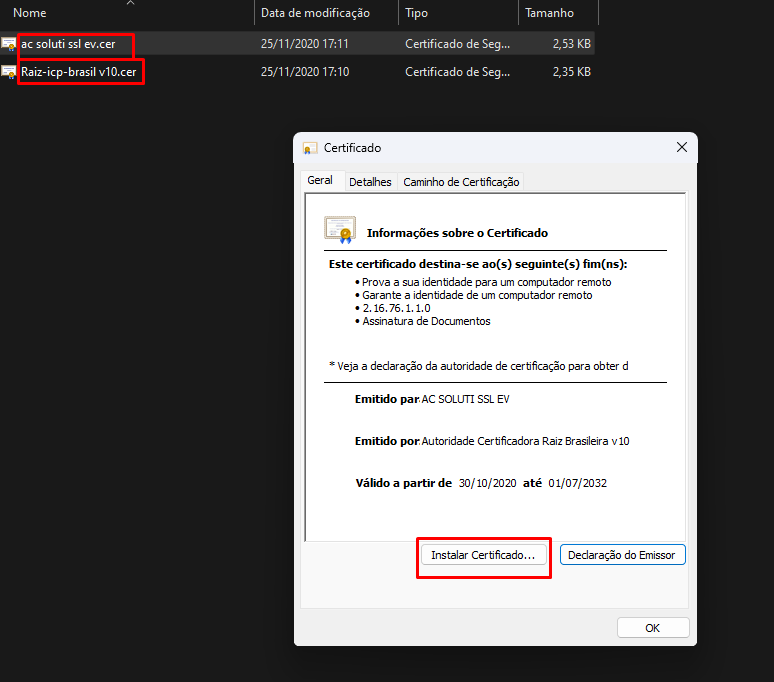
Nessa pasta, você encontrará dois certificados essenciais que precisam ser instalados manualmente:
- AC Soluti SSL EV
- Raiz ICP-Brasil v10
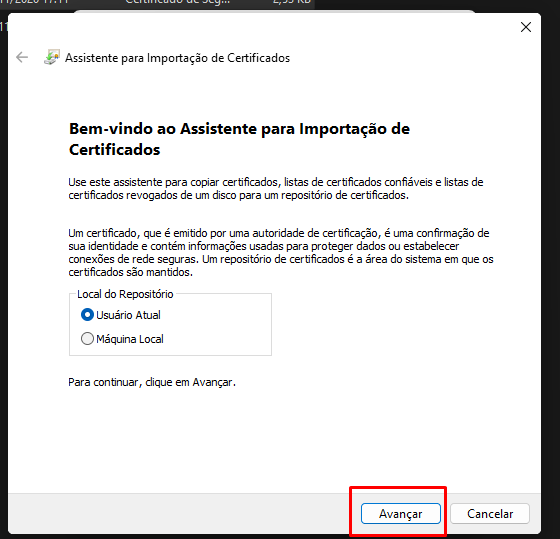
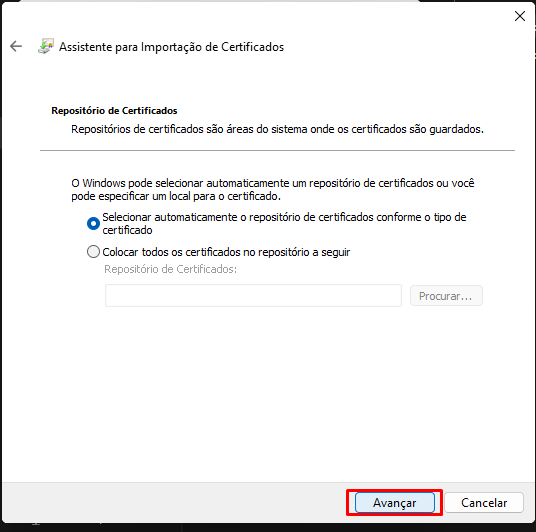
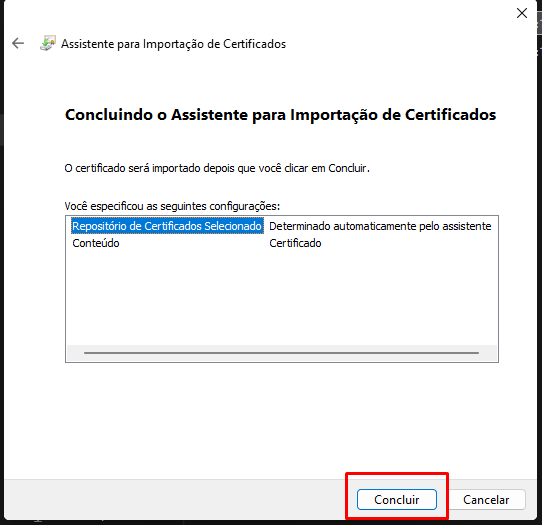
Dê um duplo clique em cada um deles e siga o assistente avançando por todas as etapas padrão até receber a mensagem de “Instalação concluída com sucesso”.
Insira novamente o seu certificado digital A3 (token ou leitora) na porta USB do computador.
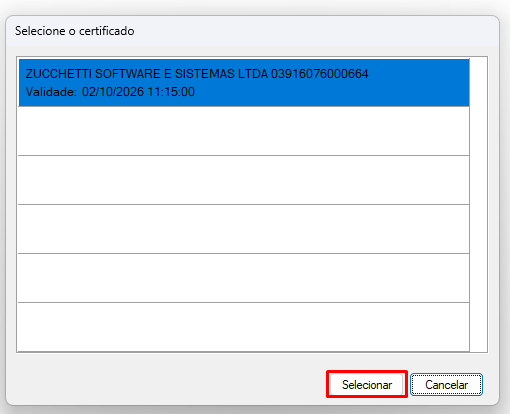
Abra o Sistema Small, acesse as configurações de documentos eletrônicos e selecione novamente o seu certificado digital na lista.
Reinicie o computador para garantir que o Windows aplique todas as novas diretrizes e cadeias de segurança.
Após a inicialização, abra o sistema e realize um novo teste de emissão ou consulta.
ℹ️ Informações Adicionais:
- Persistência do erro: Persistindo a situação após realizar todos os procedimentos indicados, orientamos que entre em contato com um técnico em informática para validar configurações e permissões do Windows / Conexão.
