
Resumo: Este procedimento orienta como realizar a visualização e o salvamento do DANFE da NFC-e em formato PDF através do aplicativo NFC-e (Frente de Caixa), utilizando a opção Microsoft Print to PDF ou Imprimir para Arquivo disponível na janela de impressão do Windows.
Visualização do DANFCE da NFC-e pelo Gerenciador NFC-e
Para realizar o procedimento, acesse o aplicativo NFC-e (Frente de Caixa).
No teclado, pressione a tecla F10 e, no menu apresentado, acesse NFC-e > Gerenciador NFC-e.
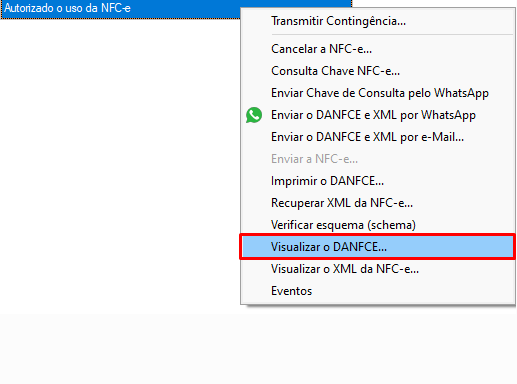
Será aberta a tela do Gerenciador NFC-e, onde são apresentadas as NFC-e emitidas. Localize o cupom que deseja salvar em PDF e clique sobre ele com o botão direito do mouse. No menu apresentado, selecione a opção Visualizar o DANFCE….
Será aberta a tela de visualização do documento. No canto superior esquerdo, localize o ícone de impressora e clique sobre ele para abrir as opções de impressão.
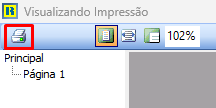
Na janela de impressão, existem duas formas de realizar o salvamento do documento em PDF: utilizando a impressora virtual Microsoft Print to PDF ou utilizando a opção Imprimir para Arquivo.
Utilizando o Microsoft Print to PDF
Na janela de impressão, localize o campo Impressora > Nome e selecione a opção Microsoft Print to PDF.
Essa opção utiliza uma impressora virtual disponibilizada pelo próprio Windows. Em vez de enviar o documento para uma impressora física, o sistema permite que a impressão seja convertida em um arquivo PDF, que poderá ser armazenado no computador.
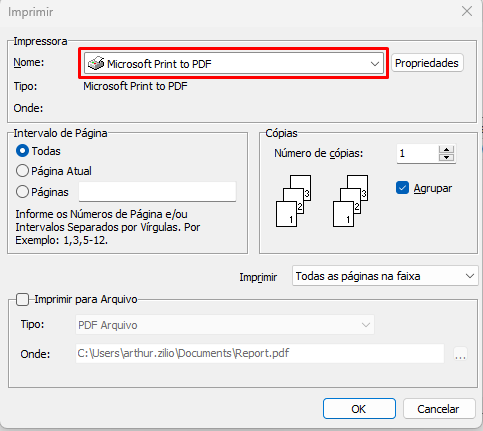
Após selecionar Microsoft Print to PDF, clique em OK.
Será apresentada a janela Salvar Saída de Impressão como. Selecione o local onde deseja armazenar o arquivo e informe o nome desejado para o PDF.
Após definir o local e o nome do arquivo, clique em Salvar.
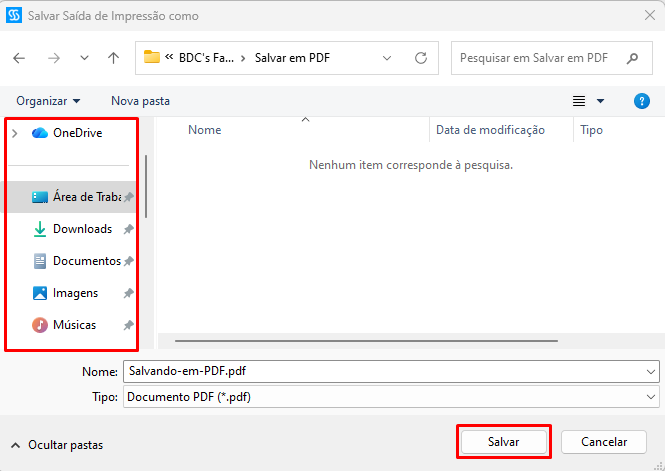
O DANFCE será salvo no local selecionado em formato PDF.
Utilizando a opção Imprimir para Arquivo
Outra possibilidade disponível na janela de impressão é a opção Imprimir para Arquivo.
Para utilizá-la, marque a opção Imprimir para Arquivo. Após habilitar essa opção, serão disponibilizados os campos para definir o Tipo de arquivo e o local em que o documento será salvo.
No campo Tipo, selecione o formato desejado para o arquivo. Para gerar um documento em PDF, selecione a opção PDF Arquivo.
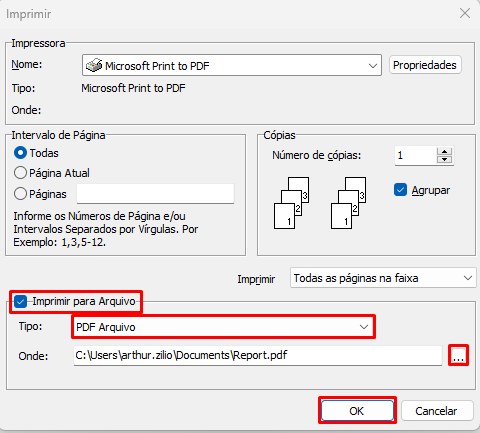
No campo Onde, será apresentado o caminho em que o arquivo será salvo. Caso seja necessário alterar o local de armazenamento, clique no botão representado pelos três pontos (…) e selecione a pasta desejada.
Após definir o tipo e o local de salvamento, clique em OK para concluir o procedimento. O arquivo será salvo no local informado.
Importante: as opções Microsoft Print to PDF e Imprimir para Arquivo são alternativas para realizar o salvamento do DANFCE. Utilize a opção que melhor atenda à necessidade.
Visualização automática do DANFCE após a autorização
Também é possível visualizar o DANFCE automaticamente após a emissão da NFC-e, desde que a opção Visualizar DANFCE após autorização esteja habilitada no aplicativo NFC-e.
Para habilitar essa opção, basta pressionar a tecla F10 do teclado > Ir na opção NFC-e > Habilitar a opção Visualizar DANFCE após autorização.
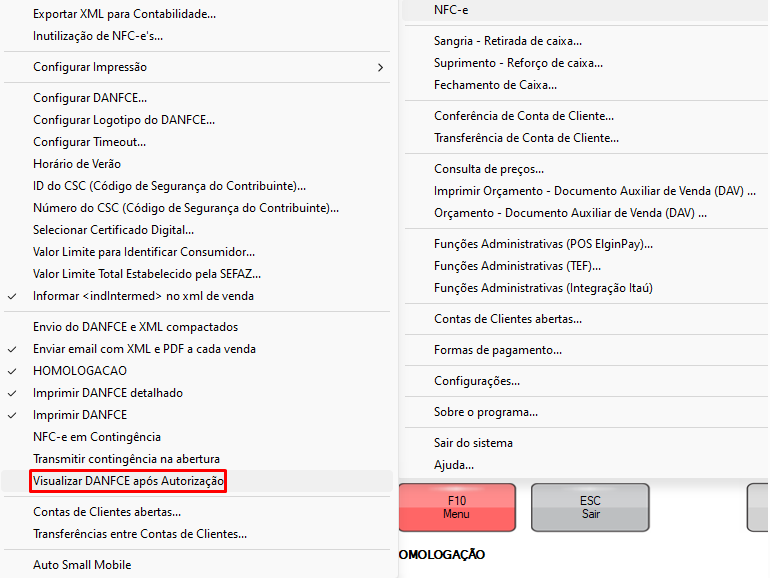
Quando essa opção estiver habilitada, após a autorização de uma NFC-e, o sistema apresentará automaticamente a tela de visualização do DANFCE.
A partir dessa tela, o procedimento de salvamento é o mesmo apresentado anteriormente. No canto superior esquerdo, clique no ícone de impressora para abrir a janela de impressão
Na janela apresentada, selecione uma das opções disponíveis:
- Microsoft Print to PDF: selecione a impressora virtual e clique em OK. Em seguida, informe o local e o nome do arquivo na janela Salvar Saída de Impressão como e clique em Salvar.
- Imprimir para Arquivo: marque a opção, selecione PDF Arquivo no campo Tipo, defina o local de salvamento no campo Onde e clique em OK.
Dessa forma, não é necessário acessar novamente o Gerenciador NFC-e para visualizar o documento, pois o DANFCE será apresentado automaticamente após a autorização da NFC-e.
Atenção: caso o DANFCE não seja apresentado automaticamente após a emissão da NFC-e, verifique se a opção Visualizar DANFCE após autorização está habilitada no aplicativo NFC-e.
