
Pix Estático
Com o NFCe aberto, pressione F10>FORMAS DE PAGAMENTO

Na tela a seguir, haverá 2 colunas. Na coluna à esquerda, informe manualmente a forma de pagamento PIX e na coluna à direita, localize a forma de pagamento 20 – Pagamento Instantâneo (PIX) Estático e selecione a opção PIX Manual.
Se marcar a opção Finalização rápida com F6, ao pressionar em seu teclado o F6 a venda será finalizada diretamente na forma de pagamento PIX. Assim como F7 em dinheiro ou F9 no cartão. Se não desejar criar uma tecla de ‘atalho’ deixe desmarcada.
Marque a opção APLICAR NO XML e clique em OK.

Se desejar que o QR Code apareça na tela para o pagamento, altere para PIX Estático no campo PIX Manual.


*Lembrando que as configurações de conta devem ser realizadas no módulo Bancos dentro do Small Commerce antes da configuração no NFC-e.
**As 2 opções não possuem sincronização bancária, portanto, é necessário confirmar se o valor do pagamento caiu em sua conta bancária.
Pix Dinâmico
Após fazer a configuração com a Integração para PIX Dinâmico, é necessário configurar a forma de pagamento no NFC-e.
Para isso, siga os procedimentos abaixo:
No seu Frente de Caixa pressione F10 > Formas de pagamento. A seguinte tela será exibida:
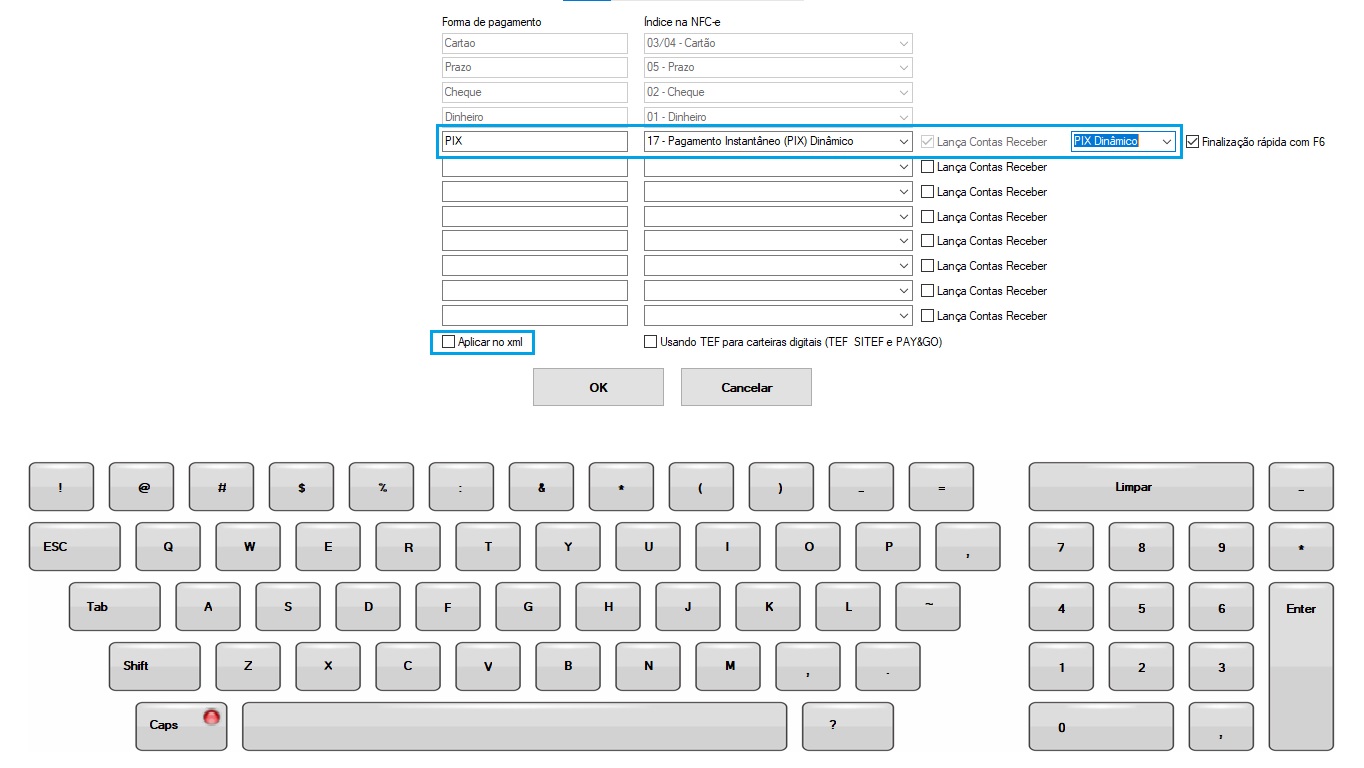
Será necessário configurar uma forma de pagamento para o PIX Dinâmico.
No campo “Forma de pagamento” coloque um nome de sua preferência para a forma de pagamento.
No campo “Índice na NFC-e” informe 17 – Pagamento Instantâneo (PIX) Dinâmico.
No último campo da direita selecione PIX Dinâmico.
E marque a opção “Aplicar no XML“, clique em OK.
Pronto, o Frente de caixa já está configurado para trabalhar com o PIX Dinâmico via integração.
