
A integração de balanças com o Small permite agilizar o atendimento e garantir que os produtos pesáveis sejam registrados corretamente no PDV.
A seguir, você encontra todas as orientações necessárias para configurar, identificar produtos pesáveis e integrar sua balança ao sistema.
Identificando Produtos Pesáveis no Small
Para que o sistema reconheça automaticamente os itens pesados, é necessário configurar o cadastro do produto corretamente.
1. Código de Barras
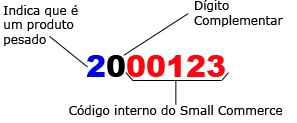
- O código de barras para produtos pesáveis deve ter 7 dígitos.
- Ele inicia sempre com 20, seguido pelo código do produto.
- Exemplo: se o código do item no cadastro for 00123, o código de barras será 2000123.
O preenchimento correto desse campo garante que, ao ler a etiqueta ou realizar a pesagem no PDV, o Small reconheça o item como pesável.
2. Unidade de Medida
A unidade de medida do produto deve ser KG ou KU.
3. Validade (Opcional)
Se desejar informar validade no produto:
- Acesse a aba Tag’s do cadastro do item.
- No campo VAL, informe o número de dias de validade utilizando 3 dígitos.
- Ex.: 005 dias, 015 dias, 120 dias.
Tipos de Balanças
Existem dois tipos principais:
1. Balanças de Etiquetas
São as balanças utilizadas em setores como açougue, frios, padaria ou hortifrúti.
O atendente pesa o produto, e a balança imprime uma etiqueta contendo o código de barras com peso ou preço.
2. Balanças de Checkout
São instaladas diretamente no caixa e integradas ao PDV.
O operador pesa o item no momento da venda, e o sistema recebe o peso automaticamente pela porta serial ou rede.
Integração com Balanças de Checkout
O executável Pesado.exe permite comunicação direta com a balança por meio da porta serial do computador.
Ativação
O programa é instalado junto com o Small, mas só funciona após habilitação:
Abra o Frente de Caixa, pressione F10 > Configurações > Balança
Aparecerá a configuração da balança e a tela para captura de peso conforme prints abaixo:
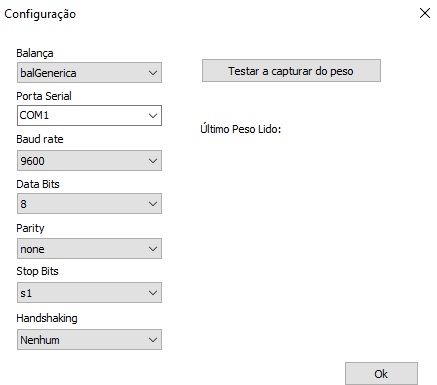
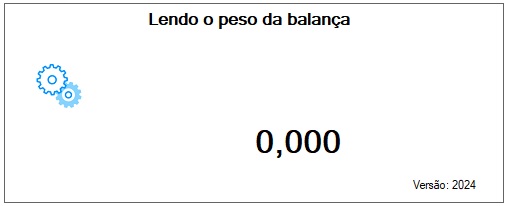
A partir daí, sempre que um item identificado como pesável for vendido, o sistema tentará consultar a balança automaticamente.
- Ao tentar obter o peso, o sistema aguarda até 15 segundos.
- Se não houver resposta, a venda segue normalmente como se o produto não fosse pesado.
- O operador pode cancelar a tentativa a qualquer momento pressionando ESC.
A balança deve possuir envio contínuo de dados via porta serial.
É importante confirmar essa capacidade antes de comprar ou instalar o equipamento.
Configurações da Porta Serial
Configuração padrão:
- Porta: COM2
- Velocidade (baud rate): 2400
- Bits de dados: 8
- Bits de parada: 1
- Paridade: Nenhuma
Configurações Adicionais
Ao clicar com o botão direito no ícone do módulo de balança, é possível configurar:
Balanças Toledo (Protocolo P05 via DLL)
- Modelo da balança
- Protocolo de comunicação
- Porta serial
- Casas decimais
- Baud rate
- Time out
Outras Balanças (Filizola e Urano – comunicação MS-DOS)
- Modelo
- Tipo de comunicação (Serial ou Ethernet)
- Porta
- Baud rate
Integração com Balanças de Etiqueta
O gerador cria os arquivos necessários para o software da balança atualizar preços e produtos cadastrados no Small.
Como Funciona
O módulo gera um arquivo contendo os produtos pesáveis cadastrados.
Esse arquivo deve ser importado no software da balança, que então atualiza seus itens e gera as etiquetas com código de barras.
Procedimento
Abra o módulo de Estoque > Arquivo > Balanças.
Selecione o fabricante, clique em avançar e salve o txt na pasta do programa de importação da balança.
Arquivos Gerados por Fabricante
Filizola
- Arquivos:
- CADTXT.TXT (nomes dos produtos)
- SETORTXT.TXT
- Software compatível: TSC e Smart.
- O nome do setor cadastrado na balança deve ser idêntico ao nome do grupo do produto no Small.
- No software da Filizola, é necessário habilitar a impressão do peso no código de barras.
Toledo
- Arquivo: TXITENS.TXT
- Programas compatíveis: MGV4 ou MGV5
- É necessário configurar o software para que a etiqueta utilize peso no código de barras.
Urano
- Arquivo: PRODUTOS.TXT
- Software compatível: URF32 (Windows)
- No URF32, configure para usar código de barras COD5B, permitindo peso no código.
Etiquetas com Preço no Código de Barras
Algumas balanças enviam preço em vez de peso no código.
Para configurar o Small para esse modo:
Abra o frente de caixa, pressione F10 > Configurações > Etiqueta da balança informa e selecione a opção Preço (R$)
Observação
Para configurações específicas do software comunicador ou dúvidas sobre modelos e protocolos, é recomendado consultar diretamente o fabricante da balança.
