
Este artigo descreve cada funcionalidade do menu do Frente de Caixa, detalhando menus e submenus para auxiliar no uso e configuração
Menu F10
Para visualizar as opções do sistema, é necessário abrir o Frente de Caixa e pressionar a tecla F10.
Após isso, o Menu Principal será exibido com as seguintes opções:
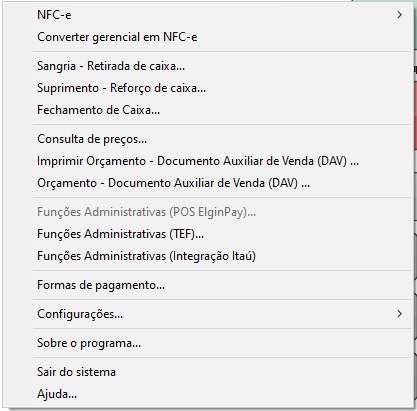
- NFC-e – Abre um submenu com diversas opções de configuração da NFC-e. Confira abaixo.
- Sangria – Retirada de Caixa – Esta opção permite inserir um valor na gaveta do caixa, geralmente utilizado para abastecimento de troco.
O suprimento é registrado no livro caixa como saída, pois representa a transferência de recursos do financeiro para o ponto de venda. - Suprimento – Reforço de Caixa – Esta opção permite retirar valores da gaveta do caixa, prática comum para reduzir o saldo disponível e aumentar a segurança durante a operação.
A sangria é registrada no livro caixa como entrada, uma vez que o valor retorna ao caixa administrativo da empresa. - Fechamento de Caixa – Permite emitir um relatório consolidado das operações realizadas no período. É possível definir a data, hora inicial, hora final, selecionar o caixa (quando houver mais de um ativo), incluir as contas recebidas e, ao final, exportar o documento em formato PDF.
- Consulta de Preço – abre a tela de Consulta de Preços, também pode ser utilizada a tecla de atalho F5.
- Imprimir Orçamento – Documento Auxiliar de Venda (DAV) – Imprime o orçamento diretamente na impressora padrão do frente de caixa.
- Orçamento – Documento Auxiliar de Venda (DAV) – Permite gerar um orçamento pelo frente de caixa.
- Funções Administrativas (TEF) – Opção utilizada para executar procedimentos administrativos relacionados ao TEF (Transferência Eletrônica de Fundos) junto às administradoras de cartão.
Nesta função, é possível realizar cancelamentos de vendas no cartão, emitir relatórios, efetuar o fechamento de lote e transmitir as operações para as respectivas credenciadoras.
Esta opção é exibida somente quando o TEF estiver instalado e ativo no sistema.
As telas apresentadas neste campo são fornecidas pelo próprio fornecedor do TEF, não sendo desenvolvidas pela SmallSoft e, portanto, não fazem parte do sistema SmallCommerce. - Funções Administrativas (Integração Itaú)
- Formas de Pagamento – Permite cadastrar e gerenciar as formas de pagamento disponíveis no sistema.
As quatro formas padrão — Cartão, Prazo, Cheque e Dinheiro — são fixas e não podem ser alteradas. As demais formas podem ser criadas livremente conforme a necessidade do estabelecimento.
O campo Forma de Pagamento é de preenchimento livre, permitindo que o usuário defina a nomenclatura desejada. Entretanto, no campo Índice da NFC-e, é necessário selecionar a opção correspondente ao tipo de pagamento informado, garantindo a correta identificação fiscal na emissão da nota.
Exemplo:
Forma de pagamento: PIX
Índice da NFC-e: 20 – Pagamento instantâneo (PIX) estático - Configurações – abre um submenu com diversas opções para alterar parâmetros do sistema. Veja a seguir
- Sobre o Programa – mostra informações sobre a versão do sistema.
- Sair do Sistema – fecha o aplicativo.
- Ajuda – Abre o manual de funcionamento do sistema
Submenu NFCe
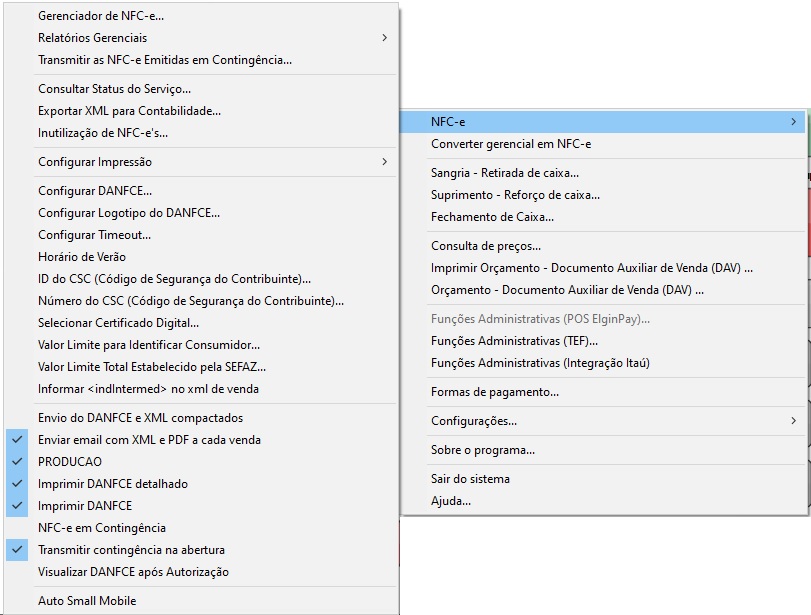
Gerenciador de NFC-e – Exibe um resumo dos cupons fiscais eletrônicos emitidos no dia.
É possível consultar dias anteriores utilizando o seletor de datas.
Relatórios gerenciais – Reúne cinco tipos de relatórios relacionados às operações do frente de caixa:
Meios de pagamento
Movimento do dia
NFC-e no período
Resumo das vendas
Total diário
Transmitir as NFC-e emitidas em contingência – Envia para a SEFAZ todas as NFC-e que foram emitidas em modo de contingência e ainda não transmitidas.
Consultar status do serviço – Realiza um teste de comunicação com o servidor.
Exportar XML para contabilidade – Permite selecionar o período de exportação e optar entre:
Enviar o XML para o e-mail configurado no sistema ou salvar o arquivo compactado na pasta CONTABIL para envio manual.
Inutilização de NFC-e – Permite inutilizar numerações fiscais que não serão utilizadas.
Configurar impressão – Permite selecionar a impressora utilizada para a impressão dos cupons e definir o tamanho da bobina utilizada.
Configurar DANFCE – Permite ajustar as margens superior e laterais do DANFCE.
Configurar logo do DANFCE – Permite inserir ou alterar a logomarca impressa no DANFCE.
Configurar timeout – Define o tempo de espera, em segundos, pela resposta da SEFAZ antes de considerar falha de comunicação.
Horário de verão – Ativa ou desativa o ajuste automático de horário.
ID do CSC (Código de Segurança do Contribuinte) – Campo para configuração do identificador do CSC fornecido pela SEFAZ.
Número do CSC (Código de Segurança do Contribuinte) – Permite cadastrar o número do CSC utilizado na geração do QR Code.
Selecionar certificado digital – Define o certificado digital usado para assinatura dos cupons.
Valor limite para identificar consumidor – Configura o valor mínimo para solicitar dados do cliente durante a venda.
Valor limite total estabelecido pela SEFAZ – Configura o limite máximo permitido pela SEFAZ para emissão da NFC-e sem identificação.
Informar <indIntermed> no XML de venda – Adiciona ao XML a informação sobre o intermediador de pagamento, quando aplicável.
Envio do DANFCE e XML compactados – Permite enviar o DANFCE e o XML em formato compactado.
Enviar e-mail com XML e PDF a cada venda – Envia automaticamente ao cliente o XML e o PDF do DANFCE após a autorização da NFC-e.
Produção/Homologação – O ambiente em que sera realizada as emissões. Por padrão, o sistema vem configurado como homologação.
Imprimir DANFCE detalhado – Imprime o DANFCE contendo também as informações detalhadas dos produtos: descrição, código, unidade, quantidade e valor.
Se desabilitado, o DANFCE é impresso no formato simplificado.
Imprimir DANFCE – Ativa ou desativa a impressão do DANFCE.
NFC-e em contingência – Permite habilitar ou desabilitar o modo de contingência.
Transmitir contingência na abertura – Autoriza o sistema a transmitir automaticamente todas as NFC-e pendentes ao abrir o frente de caixa.
Visualizar DANFCE após autorização – Exibe o cupom na tela logo após a autorização.
Auto Small Mobile – Opção relacionada à integração com Small Mobile
Submenu Configurações
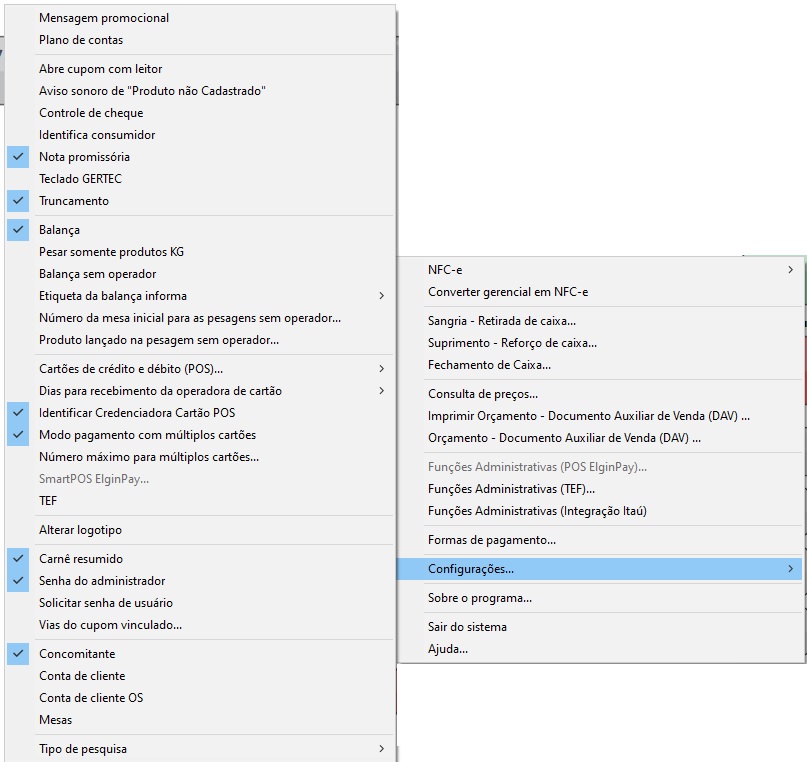
Mensagem promocional – Mensagem personalizada que será impressa ao final do documento fiscal.
Plano de contas – Configura o plano de contas que receberá as movimentações do frente de caixa, incluindo sangrias e suprimentos.
Abre cupom com leitor – Ao ativar esta opção, é possível iniciar um cupom passando um produto diretamente no leitor de código de barras, sem necessidade de pressionar F2.
Com o caixa livre ativo, o sistema abrirá o cupom fiscal e registrará o item automaticamente.
Com a opção desativada, o cupom deve ser iniciado manualmente pelo F2 antes da leitura dos itens.
Aviso sonoro de “produto não cadastrado” – Permite habilitar um aviso sonoro quando um produto não estiver cadastrado. Nesta opção, a senha do usuário administrador pode ser desabilitada nestas situações.
Controle de cheque – Usado para controle de cheques pré-datados. Ao ativar esta opção, o sistema unifica as formas de pagamento a prazo e cheque.
Identifica consumidor – Permite solicitar automaticamente o CPF/CNPJ do cliente ao abrir a venda.
Nota promissória – Ao ativar esta opção, sempre que houver vendas a prazo o sistema emitirá uma confissão de dívida para assinatura do cliente.
Teclado Gertec – Ativa o display dos teclados reduzidos.
Apesar do nome, funciona com qualquer teclado que utilize o padrão de display dos teclados Gertec.
É necessário reiniciar o sistema para aplicar a configuração.
Truncamento – Reduz (corta) as casas decimais de valores sem arredondar.
O sistema elimina somente as casas excedentes, mantendo o número de casas permitido pela legislação para cálculo da NFC-e, evitando rejeições por divergência de valores.
Balança – Quando ativada, ao vender um produto configurado como pesado, o sistema abre o programa de pesagem para capturar o peso.
Essa opção deve ser usada apenas quando houver balança de checkout.
Pesar somente produtos kg – Limita a pesagem apenas a produtos configurados por quilograma.
Balança sem operador – Permite que a pesagem seja feita automaticamente, sem necessidade de intervenção do operador.
Etiqueta da balança informa – Define como a etiqueta será lida pelo sistema:
Peso (kg): o sistema interpreta o código como peso.
Preço (R$): o sistema interpreta o código como valor.
Número da mesa inicial para pesagens sem operador – Define a numeração inicial das mesas utilizadas no modo de pesagem sem operador.
Produto lançado na pesagem sem operador – Código do produto que será utilizado automaticamente para registrar pesagens sem operador.
Cartões de crédito e débito (POS) – Habilita o uso de POS e permite o cadastro das bandeiras aceitas.
Dias para recebimento da operadora de cartão – Define o prazo previsto para recebimento dos valores das vendas no cartão.
Identificar credenciadora cartão (POS) – Permite identificar a credenciadora responsável pelas operações realizadas no POS.
Modo de pagamento com múltiplos cartões – Habilita o recebimento de uma venda utilizando mais de um cartão.
Número máximo para múltiplos cartões – Define a quantidade máxima de cartões permitidos por venda.
TEF – Quando ativada, esta opção faz o sistema localizar e executar o gerenciador de TEF instalado no computador.
Durante vendas em cartão, o gerenciador de TEF será exibido para capturar e registrar a transação.
Alterar logo – Permite alterar a logomarca utilizada nas impressões.
Carnê resumido – Ativa a emissão de carnê em formato resumido.
Senha do administrador – Quando ativada, o sistema solicita a senha do administrador para autorizar descontos, acréscimos e cancelamentos.
A senha é a mesma do usuário administrador do SmallCommerce.
Solicitar senha de usuário – Habilita a exigência de senha para determinadas operações de usuário.
Vias do cupom vinculado – Define o número de vias impressas para o cupom vinculado.
Concomitante – Ao lançar os produtos na tela, o sistema imprime automaticamente o cupom fiscal.
Conta de cliente – Usada em bares, restaurantes e estabelecimentos que utilizem balança para pesagem da alimentação, com pagamento realizado ao final do consumo.
Conta de cliente OS – Utilizada em oficinas de conserto para controle de serviços.
Mesas – Destinada a bares, restaurantes e similares que não utilizam balança para controle da alimentação servida.
Tipo de pesquisa – Define o método utilizado para localizar produtos durante a venda.
