
Cadastrando o banco
Cadastre a instituição seguindo o procedimento de inclusão de conta bancaria
Configurando o boleto
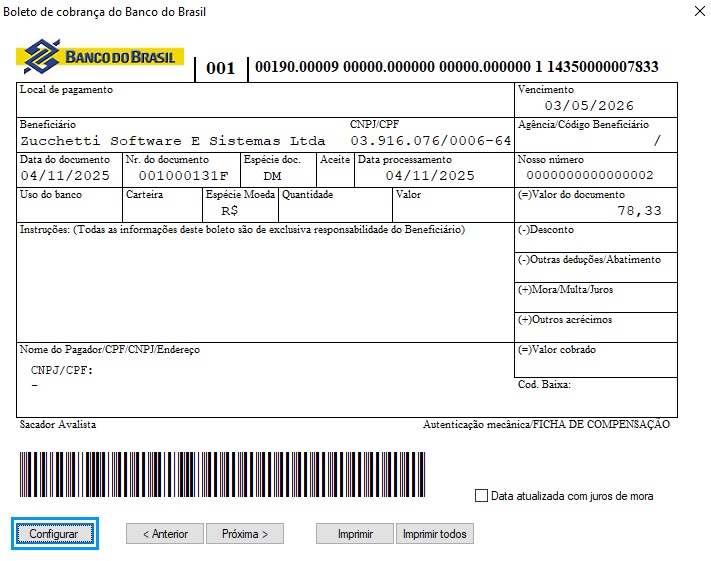
Após cadastrar o Banco, acesse o módulo Receber. Clique no menu Arquivo > Boleto de Cobrança > “Seu banco”
Será aberta a tela abaixo com uma pré-visualização do Boleto, nessa janela, clique em Configurar:
Ao clicar em Configurar será aberta a tela de configuração abaixo. Esses campos devem ser preenchidos com os dados fornecidos pelo seu banco
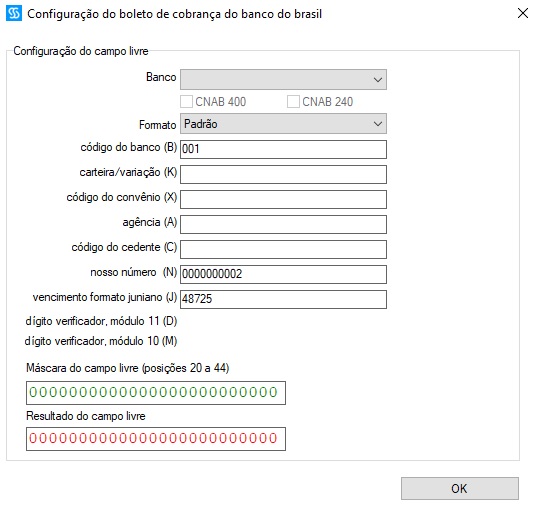
Segue abaixo o que cada campo significa:
- Banco: Deve ser selecionado o banco para o qual está gerando o Boleto;
Atenção! Somente os boletos presentes na listagem desse campo são compatíveis com o sistema.
- CNAB 400/240: Selecione o CNAB que será gerado o boleto. Essa informação é fornecida pelo banco (Em alguns casos o CNAB vem selecionado, sendo assim, não é possível selecionar outro);
- Código do Banco (B): Espaço reservado para o preenchimento do código do banco cedente/destinatário da cobrança;
- Carteira/Variação (K): Campo para o preenchimento do tipo de carteira deste boleto. Este código é fornecido pelo banco;
- Código do Convênio (X): Código fornecido pelo banco referente ao convênio acertado entre ambos (nem sempre é utilizado);
- Agência (A): Campo destinado ao preenchimento do número da agência bancária;
- Código do Cedente (C): Código da sua empresa no banco. Este código é fornecido pelo banco;
- Nosso Número (N): Essa informação o programa calcula automaticamente se baseando no número do documento informado no boleto;
- Vencimento Formato Juniano (J): Campo referente ao vencimento do boleto. Essa informação é calculada automaticamente pelo sistema.
- Dígito Verificador Módulo 11 (D): Esse comando irá calcular um digito verificador em cima do código informado usando como fórmula para o cálculo o Módulo 11 (depende do banco).
- Dígito Verificador Módulo 10 (M): esse comando irá calcular um digito verificador em cima do código informado usando como fórmula para o cálculo o Módulo 10 (depende do banco).
Gerando o boleto
Após a conclusão das configurações do boleto, você já poderá emitir ele e encaminhá-lo para o banco validar.
Segue o passo a passo de como efetuar essa emissão.
• No módulo Receber selecione a conta que deseja gerar o boleto, feito isso clique no menu Arquivo > Boleto de cobrança > “Seu banco”. Será aberta novamente a pré-visualização do boleto. Clique em Imprimir e selecione a sua impressora.
Obs.: Para gerar o boleto em PDF é necessário selecionar uma impressora de PDF nessa tela (Por exemplo, a impressora Microsoft Print to PDF)
• Depois de imprimir o boleto, ainda no módulo Receber, clique no menu Arquivo > Arquivo CNAB 240/400 > “Seu banco”. Será gerado o arquivo de Remessa, que deve ser encaminhado para o banco juntamente ao boleto para que o mesmo seja validado.
Obs.: Verifique com o seu banco qual tipo de CNAB eles aceitam na emissão do boleto.
• Após o banco validar o boleto, ele estará disponível para pagamento.
Sugerimos que emita um boleto de teste no valor de R$ 1,00 para conferência, assim pode verificar se irá ou não entrar na conta desejada, para que não sejam feitos depósitos indevidos com valores altos.
