Cadastrando plano de contas
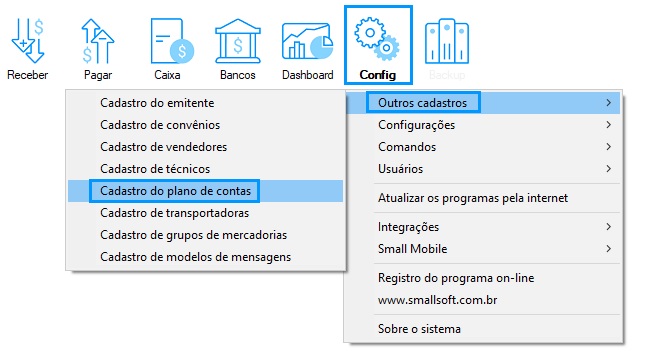
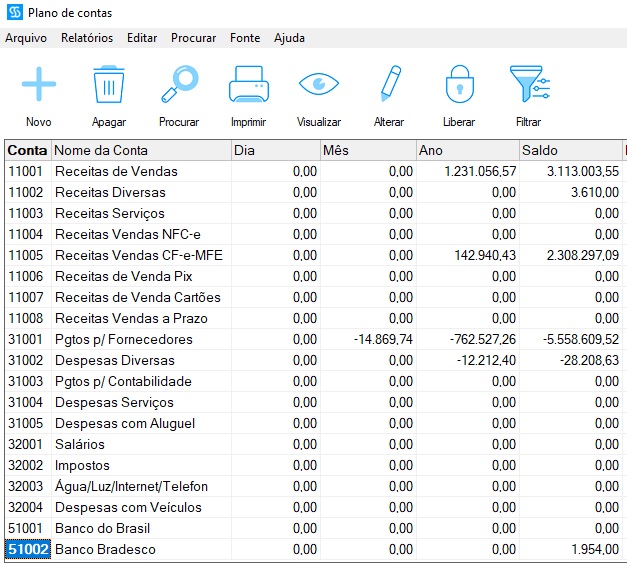
Para cadastrar os planos de contas clique em Config > Outros Cadastros > Cadastro de Plano de Contas.
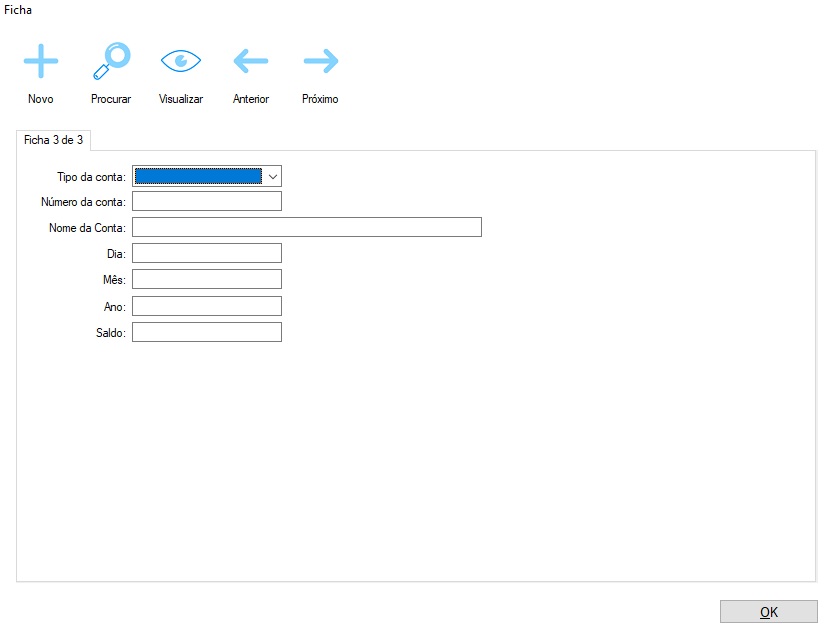
Estas contas são utilizadas para separar os lançamentos de entrada e saída da empresa e organizar o livro caixa.
Ao cadastrar uma nova conta, o sistema solicitará:
- o tipo da conta
- o número da conta (que estará preenchido com o primeiro digito com base na escolha do tipo de conta e deve ser completado com 4 dígitos seguintes);
- o nome da conta.
As demais informações exibidas na ficha (Dia, Mês, Ano e Saldo) são preenchidas automaticamente pelo sistema, conforme os lançamentos realizados no livro caixa.
Relacionando as contas de bancos
O sistema permite vincular uma conta do Plano de Contas a um banco cadastrado no módulo Controle Bancário.
Para isso:
- Cadastre uma conta com o nome do banco (ex.: Banco X).
- O número dessa conta deve começar com 5 (ex.: 50001).
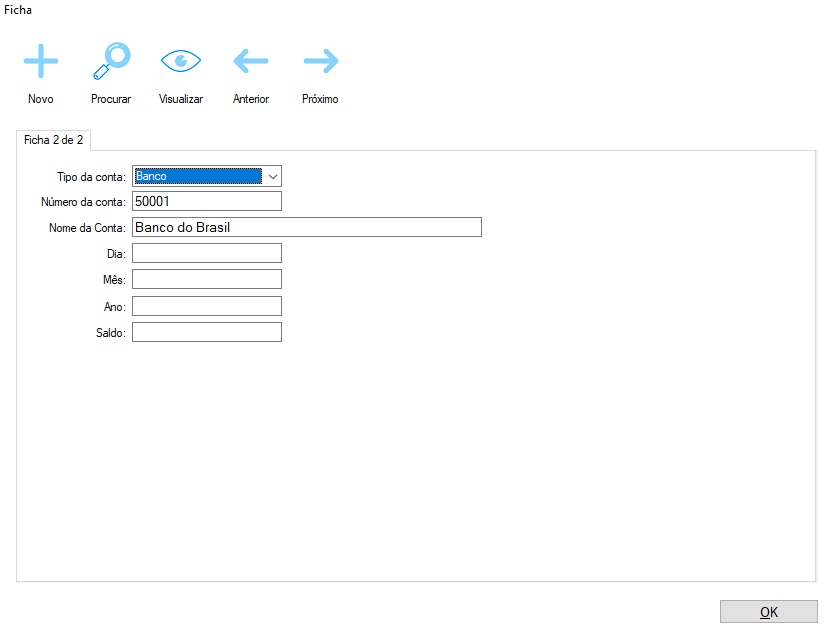
No Controle Bancário existe o campo Plano de Contas na ficha do banco, onde deve ser informado o mesmo número cadastrado no plano (ex.: 50001).
Essa numeração permite que o sistema relacione automaticamente os lançamentos do livro caixa com essa conta do banco.
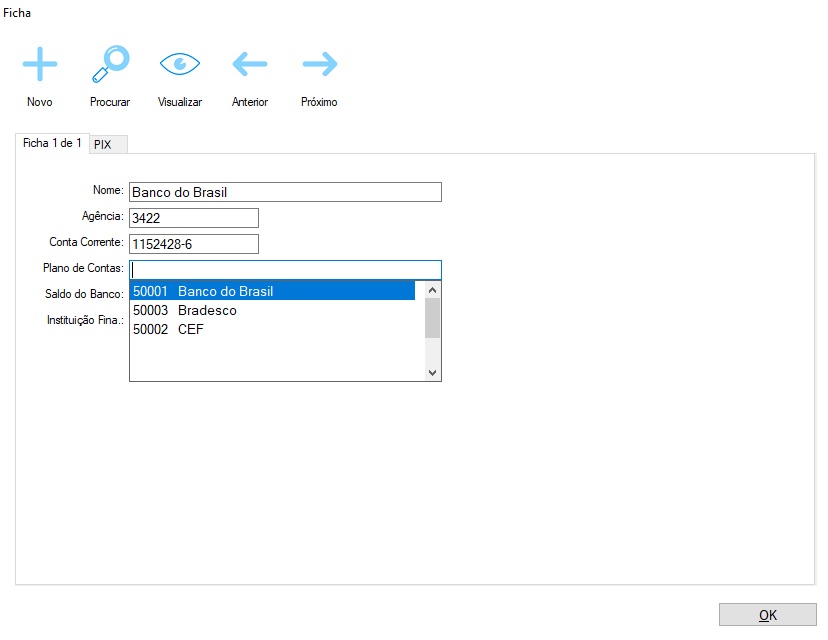
Ao efetuar um lançamento no livro caixa para essa conta (Banco X), o sistema registra o lançamento no livro caixa e automaticamente lança o movimento inverso na conta bancária (crédito/débito correspondente).
Plano de contas – SPED Fiscal
Alguns registros do SPED Fiscal exigem um Plano de Contas Contábil.
No gerador do SPED é possível cadastrar esse plano e vinculá-lo a um grupo de produtos do estoque. Assim, ao informar um produto desse grupo, o plano contábil vinculado será apresentado automaticamente.
Para cadastrar um novo plano de contas
- Abra o Small Commerce e acesse Estoque > Arquivo > SPED Fiscal (EFD ICMS IPI)
- Clique no botão Configurações
- Clique na aba Dados do contador e preencha todos os campos com asterisco nas abas Dados do Contador e ICMS Recolher.
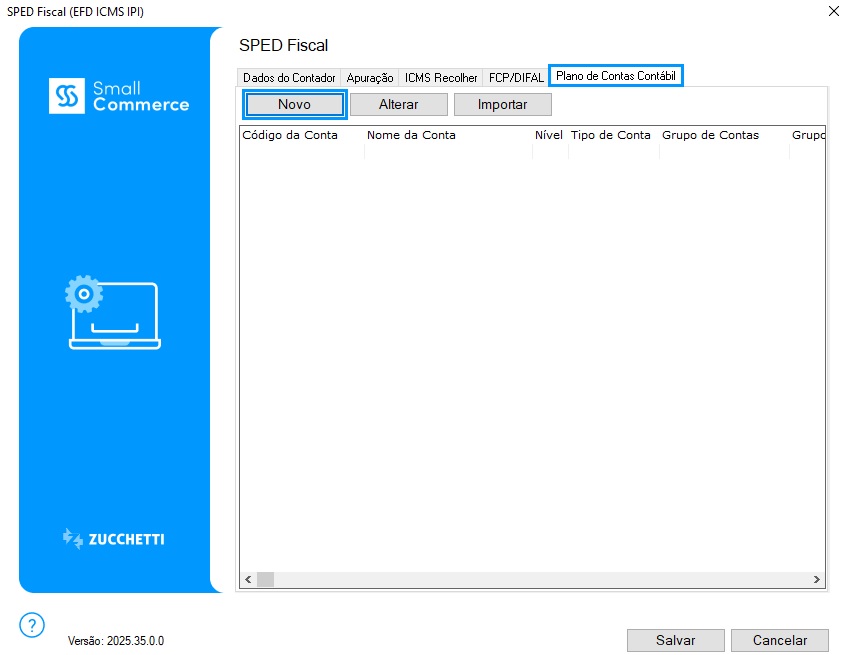
- Acesse a aba Plano de Contas Contábil e clique em Novo.
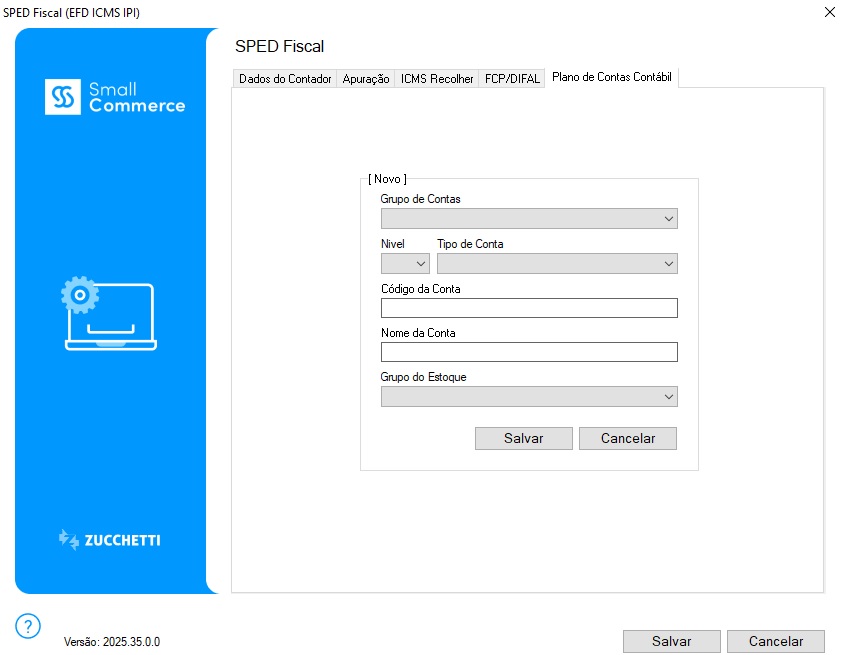
Preencha os campos conforme orientação do contador:
- Grupo de Contas: código da natureza da conta/grupo de contas
- Indicador do Tipo de Conta:
- S = Sintética (grupo de contas)
- A = Analítica (conta)
- Nível: nível da conta analítica/grupo de contas
- Código da Conta: código da conta analítica/grupo de contas
- Nome da Conta: nome da conta analítica/grupo de contas
- Grupo do Estoque: grupo de produtos do Small a ser vinculado à conta contábil
Clique em Salvar. O cadastro será exibido na lista.
Para voltar à tela de geração, clique em Fechar.
Plano de contas – SPED PIS/COFINS
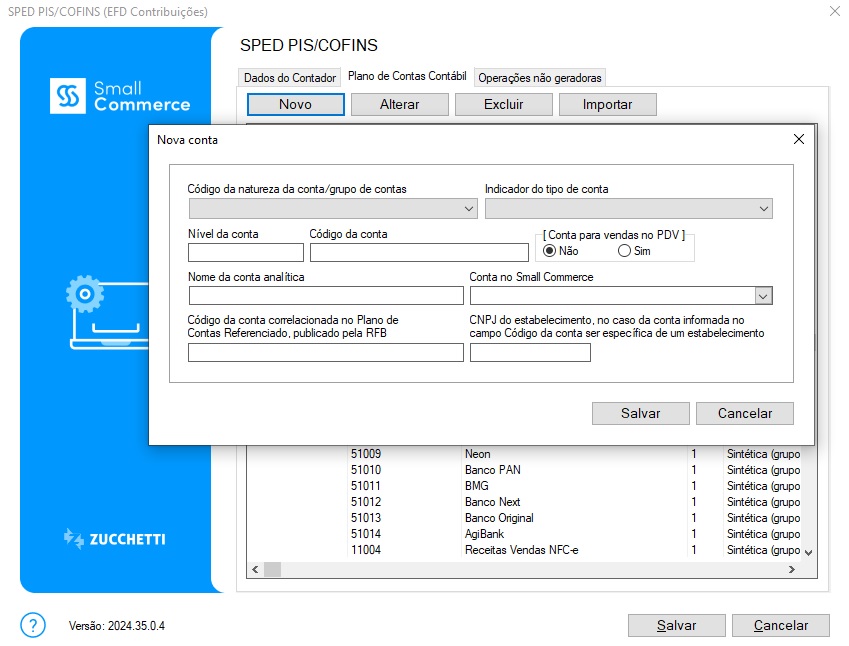
Para cadastrar um plano de contas contábil, é necessário primeiro em Config > Outros Cadastros > Cadastro do plano de contas e realizar o cadastro conforme orientado no inicio deste artigo.
Após isso, acesse Config > Configurações > Configurações de ICMS e ISS > Naturezas e CFOPs. Localize os CFOPs utilizados nas operações de venda, edite cada registro e selecione o plano desejado no campo Plano de Contas.
Caso seja necessário vincular CFOPs a planos diferentes, basta cadastrar planos adicionais.
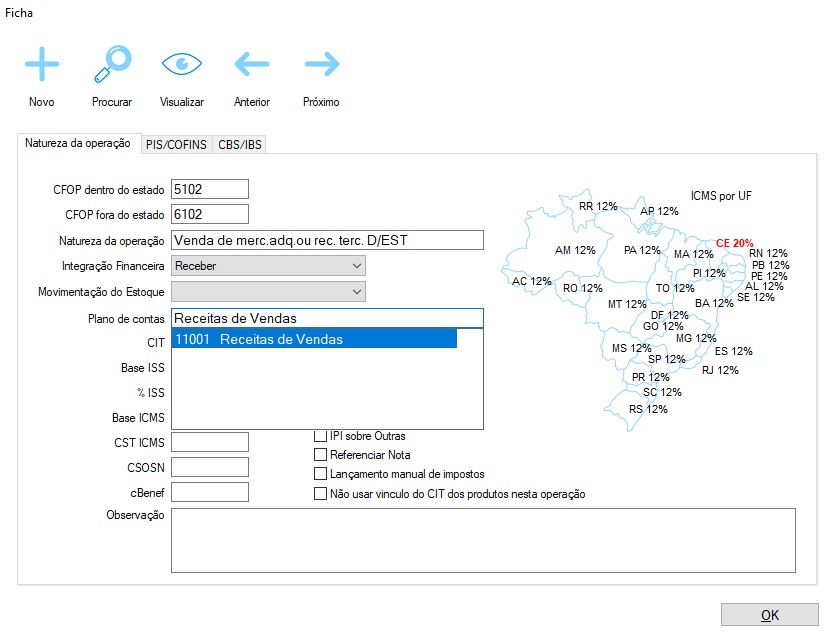
Em seguida, clique em Estoque > Arquivo > Sped PIS/COFINS > Configurações > Plano de Contas
Ao clicar em Importar, o sistema traz automaticamente o plano de contas cadastrado no Small.
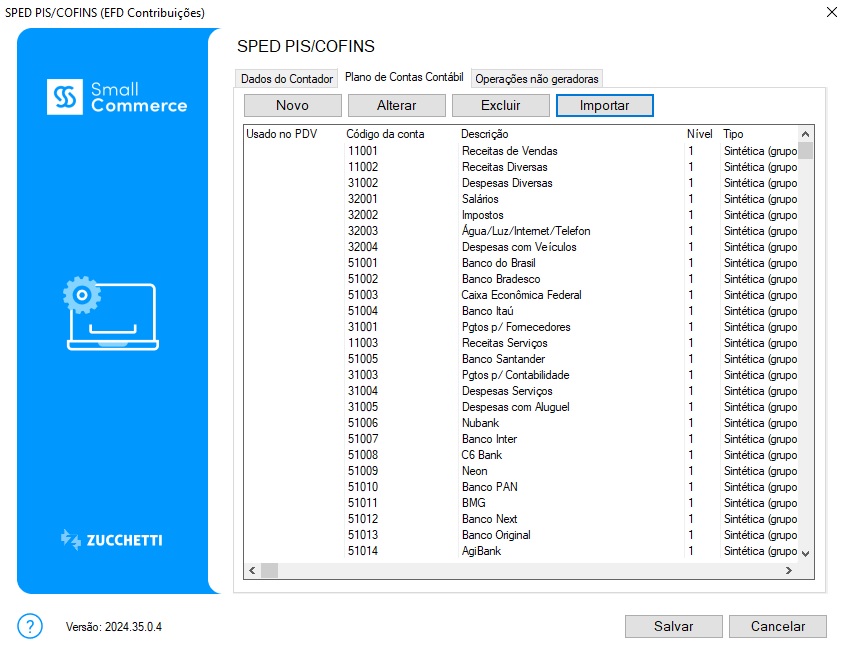
Ao clicar em Novo, deverá preencher o campo Código da natureza da conta/ grupo de contas com algumas das opções disponíveis que se enquadra com a situação, o mesmo para o Indicador do Tipo de Conta e Nível da Conta, em caso de dúvidas, confira com seu contador.
O campo código da conta deverá ser preenchido com o número do plano de contas criado anteriormente.
Selecione se a conta é utilizada para vendas no PDV ou não.
No campo Nome da Conta analítica, deverá informar o nome dela.
No campo Conta no Small Commerce, deverá selecionar a conta que criou.
Os dois últimos campos, “código da conta correlacionada no plano de contas referenciado” e “CNPJ do estabelecimento, no caso da conta informado no campo código da conta ser específica de um estabelecimento” somente precisam ser preenchidos se necessário.